Hướng dẫn cấu hình NordVPN, VietPN trên ROM/Firmware PADAVAN

Để sử dụng được NordVPN, VietPN, trước hết các bạn phải có tài khoản ở 2 trang đó đã nha 😁
ROM PADAVAN là một loại ROM đã quá nổi tiếng về độ ổn định, giao diện đơn giãn, dễ cấu hình nhất trong các loại ROM mình từng dùng qua. Các bạn có thể tham khảo các Router có thể chạy cực tốt ROM PADAVAN như Newifi 3D2… ROM PADAVAN cho Newifi 3D2 các bạn tham khảo Ở đây
Bài viết này sẽ hướng dẫn các bạn tích hợp luôn NordVPN, VietPN,… vào router, chỉ cần kết nối Wifi là có đường truyền VPN dùng.
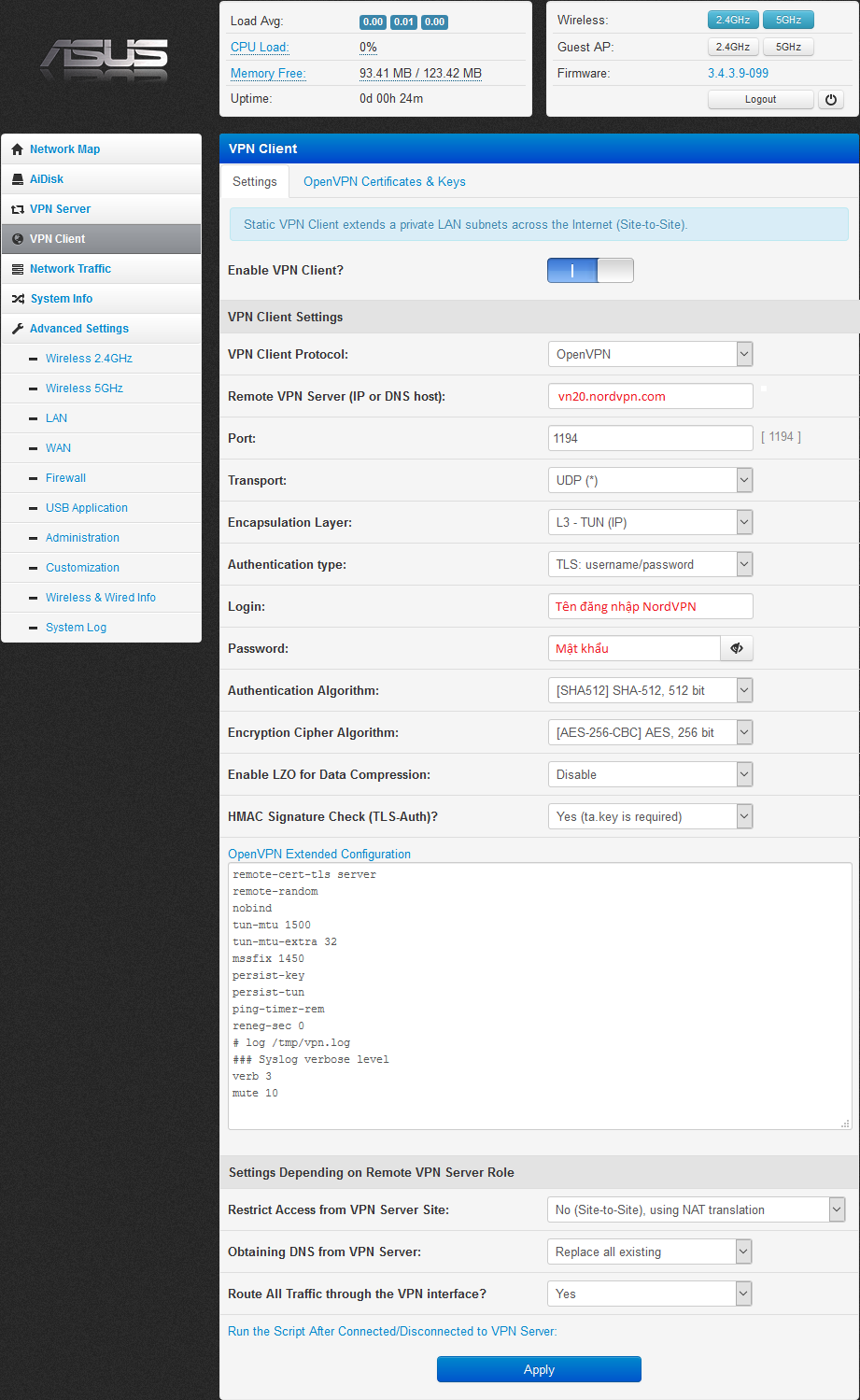
1. Truy cập menu VPN Client -> Settings. Chọn Enable VPN và thiết lập các thông số theo hướng dẫn sau:
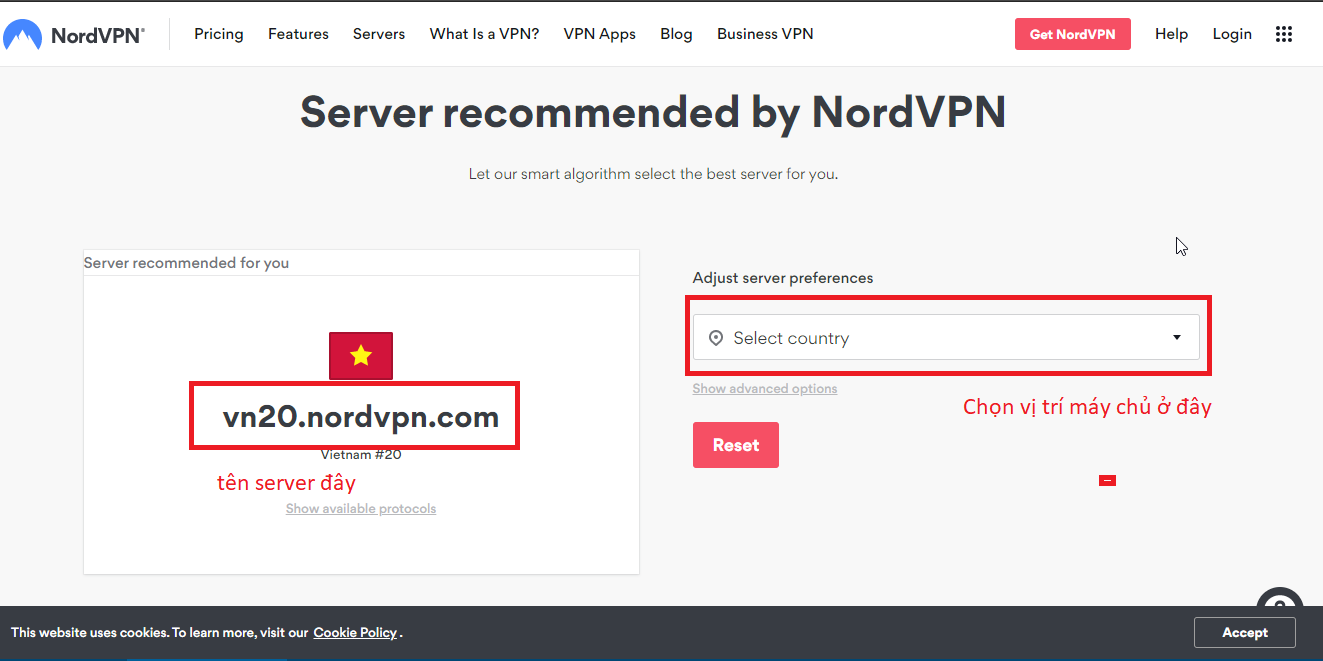
- Remote VPN Server (IP or DNS host): điền tên host của NordVPN vào. Các bạn vào https://nordvpn.com/servers/tools/ để lấy. (ví dụ: Server VN sẽ là vn20.nordvpn.com, US là us8923.nordvpn.com… có rất rất nhiều server cho các bạn lựa chọn)
- Đối với VietPN. Các bạn vào đây để tài về file cấu hình (ta sẽ lấy thông tin config trong file này)
- Địa chỉ IP của Server nằm sau dòng remote
- Login: Tên đăng nhập tài khoản NordVPN hoặc VietPN
- Password: Mật khẩu đăng nhập tài khoản NordVPN hoặc VietPN
- Authentication Algorithm: SHA-512
- Encryption Cipher Algorithm: AES-256-CBC
- Enable LZO for Data Compression: Disable
Mở Menu Open the OpenVPN Extended Configuration và dán dòng code dưới đây vào:
remote-cert-tls serverremote-randomnobindtun-mtu 1500tun-mtu-extra 32mssfix 1450persist-keypersist-tunping-timer-remreneg-sec 0# log /tmp/vpn.log### Syslog verbose levelverb 3mute 10- Nếu muốn sử dụng giao thức TCP thay vì UDP, các bạn thay đổi tuỳ chọn ở Transport thành TCP, và Port là 443.
2. Click Apply sau đó qua tab OpenVPN Certificates & Keys
Bước này khá quan trọng, các bạn chú ý làm theo cho đúng
- Các bạn tải certification của server NordVPN ở đây (link chính chủ)
- Trong file ZIP bao gồm 2 file certification cho mỗi server
- ví dụ: vn20_nordvpn_com_ca.crt và vn20_nordvpn_com_tls.key
- Copy nội dung file xxxx_nordvpn_com_ca.crt và dán vào trường ca.crt
- Copy nội dung file xxxx_nordvpn_com_tls.key và dán vào trường ta.key
- Chú ý: xxxx là tên server, ở mục Remote VPN Server (IP or DNS host), các bạn điền server nào thì phải chọn đúng 2 file của server đó (ví dụ: Mình chọn server là vn20.nordvpn.com thì tìm file vn20_nordvpn_com_ca.crt - mở ra rồi copy nội dung và dán và trường ca.crt, copy nội dung file vn20_nordvpn_com_tls.key và dán vào trường ta.key )
Đối với VietPN, ở dòng HMAC Signature Check các bạn chọn NO sau đó qua tab OpenVPN Certificates & Keys mở file .ovpn đã download, copy hết nội dung trong tag <ca></ca>
và dán vào trường ca.crt, bỏ trống trường ta.key
- Nhấn Apply
Bình Luận & Thảo Luận
Góp ý, hỏi đáp và chia sẻ suy nghĩ của bạn