

Tutorial 0595 của i12bretro đặt Docker host trong một Linux container (CT) trên Proxmox VE, dùng template TurnKey Core. Quy trình đi qua tải template, tạo CT tên Docker với 2048 MB RAM, cập nhật OS, cài Docker rồi thêm Portainer nếu cần.[10]
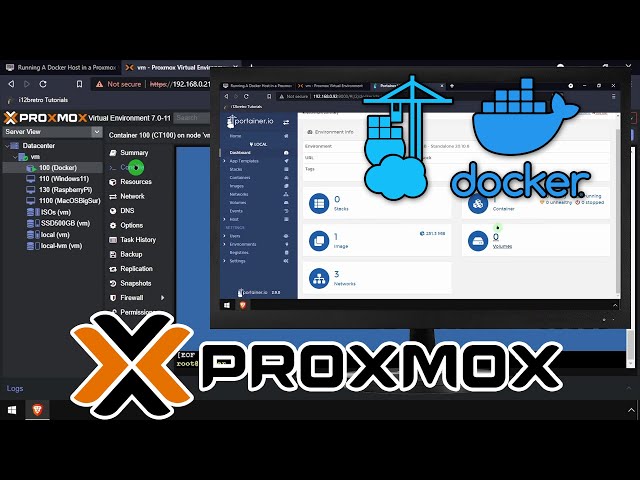
Đây là video gốc của tutorial.[15]
1. Tạo container
- Đăng nhập Proxmox VE Web UI.[10]
- Chọn storage ở panel trái có cho phép lưu Container templates.[10]
- Chọn CT Templates trong menu phụ.[10]
- Bấm Templates.[10]
- Tìm
core, chọn TurnKey Core, rồi bấm Download.[10] - Chờ tải xong và đóng hộp thoại download.[10]
- Nhấp phải node Proxmox, chọn Create CT.[10]
- Đặt Hostname là
Docker, nhập password và confirm password trực tiếp trong form, rồi bấm Next.[10] - Chọn storage chứa template và chọn template TurnKey Core, rồi bấm Next.[10]
- Chọn storage để lưu container, rồi bấm Next.[10]
- Trong tab CPU, giữ mặc định rồi bấm Next.[10]
- Trong tab Memory, đặt Memory là
2048, rồi bấm Next.[10] - Trong tab Network, giữ mặc định; nếu cần IP tĩnh, có thể đặt từ router, rồi bấm Next.[10]
- Trong tab DNS, giữ mặc định rồi bấm Next.[10]
- Kiểm tra Summary và bấm Finish.[10]
- Khi tạo xong, đóng hộp thoại download nếu còn mở.[10]
- Nhấp phải LXC Docker ở panel trái và chọn Start.[10]
- Bấm Console trong menu phụ.[10]
Mật khẩu CT được nhập trực tiếp trong lúc tạo container; dùng một mật khẩu riêng và không lưu nó trong file hay script.[10]
2. Cập nhật container và thoát menu TurnKey
- Đăng nhập container bằng user
rootvà password đã đặt.[10] - Ở dialog Initialize Hub services, nhấn Tab, chọn Skip, nhấn Enter.[10]
- Ở dialog System Notifications, nhấn Tab, chọn Skip, nhấn Enter.[10]
- Ở dialog Security updates, nhấn Tab để chọn Install nhằm bật automatic updates, hoặc chọn Skip, rồi nhấn Enter.[10]
- Nhấn Enter để chọn Advanced Menu.[10]
- Arrow down chọn Quit, nhấn Enter, chọn Yes xác nhận và nhấn Enter.[10]
- Chạy lệnh cập nhật:[10]
| |
- Đăng nhập lại container sau reboot.[10]
3. Cài Docker
- Chạy đúng chuỗi cài package và repository từ tutorial.[10]
| |
- Xác nhận Docker host đã sẵn sàng để dùng
docker runhoặcdocker-composetừ terminal.[10] - Tiếp tục bằng cách chạy container Docker từ terminal theo nhu cầu.[10]
4. Cài Portainer tùy chọn
- Tạo data directory và chạy container Portainer, một giao diện web để quản lý Docker.[10]
| |
Sau đó:[10]
- Mở
http://DNSorIP:9000.[10] - Tạo administrator username và password trong giao diện cục bộ, rồi bấm Create user.[10]
- Chọn Docker - Manage the local Docker environment, rồi bấm Connect.[10]
- Kiểm tra Portainer hiển thị Docker environment.[10]
Kiểm tra và giới hạn
Tôi kiểm tra docker ps, chạy một container thử nghiệm, xem log và chắc chắn volume Portainer tồn tại. Docker trong LXC cần được đánh giá theo phiên bản Proxmox, kiểu privileged/unprivileged và policy kernel hiện tại; tutorial nguồn không phải cam kết mọi host mới sẽ có cùng mặc định. Không expose Portainer trực tiếp ra Internet và không đặt credential thật vào image/script.[10]
Video gốc của tutorial: [xem trên YouTube]1.[15]
Nguồn
Tài liệu gốc: [Running A Docker Host in a Proxmox VE LXC Linux Container [CT]]2, đăng/cập nhật 2021-10-01.[10]
[10] https://i12bretro.github.io/tutorials/0595.html — Running a Docker Host in a Proxmox VE LXC Linux Container [15] https://www.youtube.com/watch?v=q98XUBf2YO4 — Running A Docker Host in a Proxmox VE LXC Linux Container (CT) — i12bretro video
https://www.youtube.com/watch?v=q98XUBf2YO4 — video chính thức của i12bretro. ↩︎
https://i12bretro.github.io/tutorials/0595.html — Running A Docker Host in a Proxmox VE LXC Linux Container [CT]. ↩︎
 Cài Docker và chạy HostMon với database SQLite …
 Dựng PhotoPrism cùng MariaDB, lưu …
 Tạo VM OpenWrt x86 trên Proxmox VE, import image …
 Chạy Healthchecks và PostgreSQL trong Docker, cấu …
Góp Ý / Bình Luận / Đánh giá