Hướng dẫn sử dụng MIWIFI RepairTool

📂 Danh sách thiết bị hỗ trợ ▼
Ngoài các Router được liệt kê dưới đây thì các Xiaomi router có FW gốc dạng .bin như CR660x… vẫn sử dụng được MIWIFI RepairTool nhé.
- Tìm và Download FW gốc tại Trang chỉ Miwifi
- Xiaomi router 4
- Xiaomi router 4C
- Xiaomi router 4Q
- Xiaomi router 4A
- Xiaomi router 4A Gigabit version
- Xiaomi router 4 Pro
- Xiaomi AIoT router AC2350
- Xiaomi router Mesh
- Xiaomi router AC2100
- Redmi router AC2100
- Xiaomi AIoT router AX3600
- Xiaomi router AX1800
- Redmi router AX5
- Redmi router AX6
- Redmi router AX3000
- Xiaomi router AX6000
- Xiaomi router AX9000
- Nên tắt Antivirus trên PC trước khi làm.
- Nếu Router sử dụng ROM gốc và đang hoạt động thì nên Up FW thông qua OTA hoặc giao diện quản lý của router.
- Sử dụng cáp LAN để kết nối Router với PC
B1. Tải MIWIFI RepairTool tại trang chủ.
- Truy cập http://www.miwifi.com/miwifi_download.html
- Cuộn xuống giữa trang sau đó click vào nút màu xanh để tải xuống.
📂 Screenshot ▼
Click vào nút được khoanh màu đỏ

- Nếu Antivirus hiện cảnh báo và không cho tải thì nên tắt antivirus đi sau khi xong thì bật lại.
- Tool này chính chủ Xiaomi, tải trên trang chính thức của Xiaomi nên các bạn yên tâm nhé.
- Một số card mạng có tình trạng tự disconnect, nếu gặp tình trạng này hãy sử dụng card mạng khác.
- Một số phiên bản Windows 11 sẽ không tương thích hoặc gặp lỗi.
B2. Sử dụng MIWIFI RepairTool để UP FW gốc.
- Rút nguồn Router, nhấn giữ nút reset sau đó cắm nguồn, chờ cho tới khi đèn vàng chớp nhanh.
- Kết nối router với PC thông qua cáp LAN
- Giải nén file MIWIFIRepairTool.x86.zip vừa tải về.
- Click đúp vào MIWIFIRepairTool.x86.exe để chạy Tools
Sau khi mở Miwifi Repairtool, các bạn làm theo chỉ dẫn trong từng ảnh để UP FW.
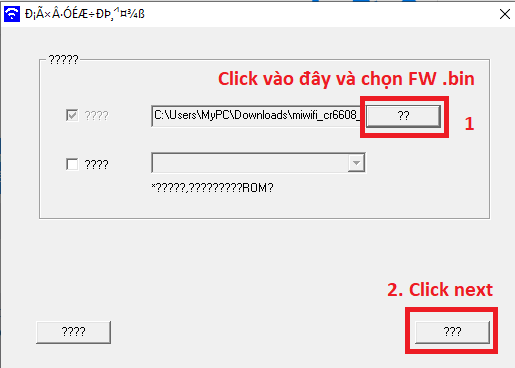
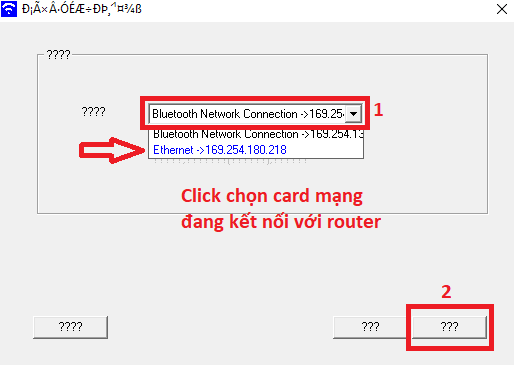
Sau khi làm click next ở bước này (nhiều bác cứ click tiếp nút ?? ở bước cuối dẫn tới chương trình bị đóng rồi cứ thắc mắc sao không up được, mong các bác chú ý!!), màn hình tool sẽ hiển thị như sau:
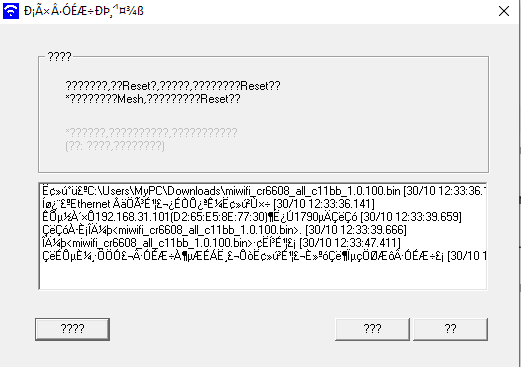
!!!!Không click nút ?? ở bước này!!!!
Chờ khoảng 3 tới 5 phút trên router sẽ chớp đèn xanh tức là flash thành công.
Lúc này chỉ cần khởi động lại router là được.
Nếu router không nháy đèn xanh, hãy tham khảo các trạng thái sau
| Tín hiệu | Mô tả |
|---|---|
| Đèn xanh sáng | Router đang hoạt động bình thường. |
| Đèn xanh nhấp nháy | Quá trình flash thành công (sau khi flash thành công - cần phải tắt router và khởi động lại). |
| Đèn cam sáng | Đang xử lý. |
| Đèn cam nhấp nháy | Đang chờ nhận file. |
| Đèn đỏ sáng | Lỗi hệ thống. |
| Đèn đỏ nhấp nháy | Flash thất bại. |
Cám ơn bạn fb://@Hoàng Khanh đã cung cấp screenshot và là một trong số những người đã về ROM gốc cho CR660x theo hướng dẫn ở đây
Chúc các bạn thành công 😉
Bình Luận & Thảo Luận
Góp ý, hỏi đáp và chia sẻ suy nghĩ của bạn