Hướng dẫn flash OpenWrt cho TP-LINK 7DR7299 không cần tháo máy & Đánh giá hiệu năng

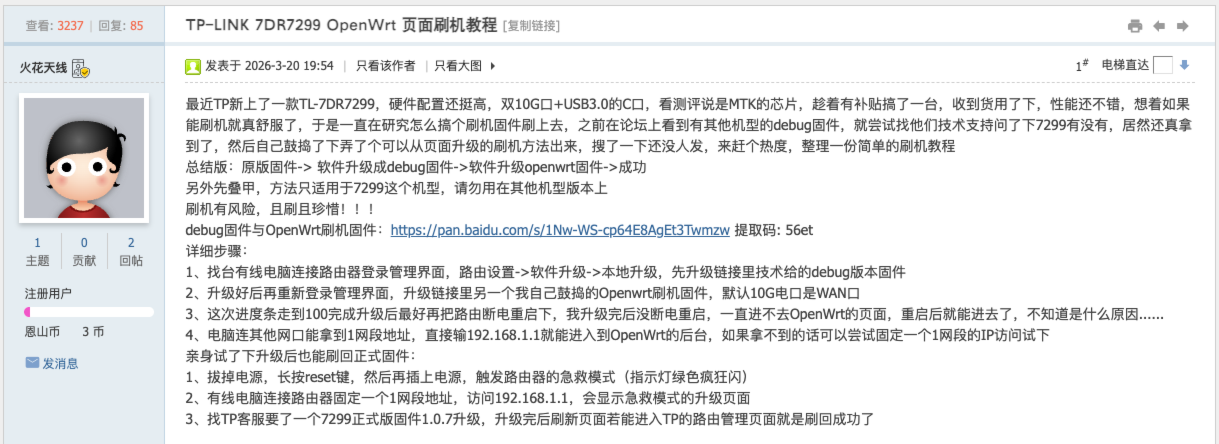
- I. Chuẩn bị file Firmware
- II. Các bước flash OpenWrt không cần bung máy
- Bước 1: Nạp firmware Debug chuyển tiếp
- Bước 2: Nạp firmware ImmortalWrt chính thức
- Bước 3: Đăng nhập giao diện OpenWrt / ImmortalWrt
- III. Đo kiểm hiệu năng & Tinh chỉnh hệ thống
- 1. Chấm điểm CPU MT7988A bằng CoreMark
- 2. Cài đặt giao diện Argon Theme & Kho ứng dụng iStore
- 3. Dung lượng bộ nhớ Flash còn lại
- 4. Kiểm tra hỗ trợ Full Cone NAT (NAT1)
- IV. Những nhược điểm lớn cần cân nhắc trước khi flash
- 1. Thiếu module nhân kmod-tun (Không chạy được Tailscale / ZeroTier)
- 2. Sóng Wi-Fi 5GHz bị suy giảm khoảng 40% so với ROM gốc
- V. Đánh giá tổng kết & Lời khuyên
Router Wi-Fi 7 TP-LINK TL-7DR7299 chạy trên nền tảng vi xử lý MediaTek MT7988AV (Filogic 880) với 4 nhân Cortex-A73 xung nhịp 1.8GHz, 1GB RAM và cụm cổng đôi 10G + 4 cổng 2.5G. Mới đây, cộng đồng mạng đã công bố phương pháp cài đặt hệ điều hành OpenWrt / ImmortalWrt mà hoàn toàn không cần tháo máy (免拆刷机).
Dưới đây là ghi chép chi tiết quá trình flash ROM qua giao diện web, kiểm tra điểm số benchmark hiệu năng CPU, hướng dẫn cài theme Argon & kho iStore, cùng những nhược điểm thực tế cần cân nhắc kỹ trước khi thực hiện.
Phương pháp flash và các bản build firmware trong bài viết được chia sẻ bởi tác giả 火花天线 trên diễn đàn Right (恩山). Xin chân thành cảm ơn tác giả đã đóng góp cho cộng đồng.
Độ khó của quá trình này cực kỳ đơn giản, chỉ cần cập nhật phần mềm trực tiếp qua giao diện web của router:
ROM gốc (Stock FW) ➔ Nâng cấp file firmware Debug trung gian ➔ Nâng cấp file firmware ImmortalWrt ➔ Thành công!
I. Chuẩn bị file Firmware
Trước khi bắt đầu, các bạn cần tải về hai tệp firmware:
- Firmware chuyển tiếp Debug (
debug transition firmware). - Firmware hệ điều hành
ImmortalWrtdành riêng cho TP-LINK 7DR7299 (MT7988A).
Link tải dự phòng (Quark Netdisk):
- Liên kết: Tải firmware 7DR7299 trên Quark Pan pass:
rFB9 - Link dự phòng MediaFire
II. Các bước flash OpenWrt không cần bung máy
Bước 1: Nạp firmware Debug chuyển tiếp
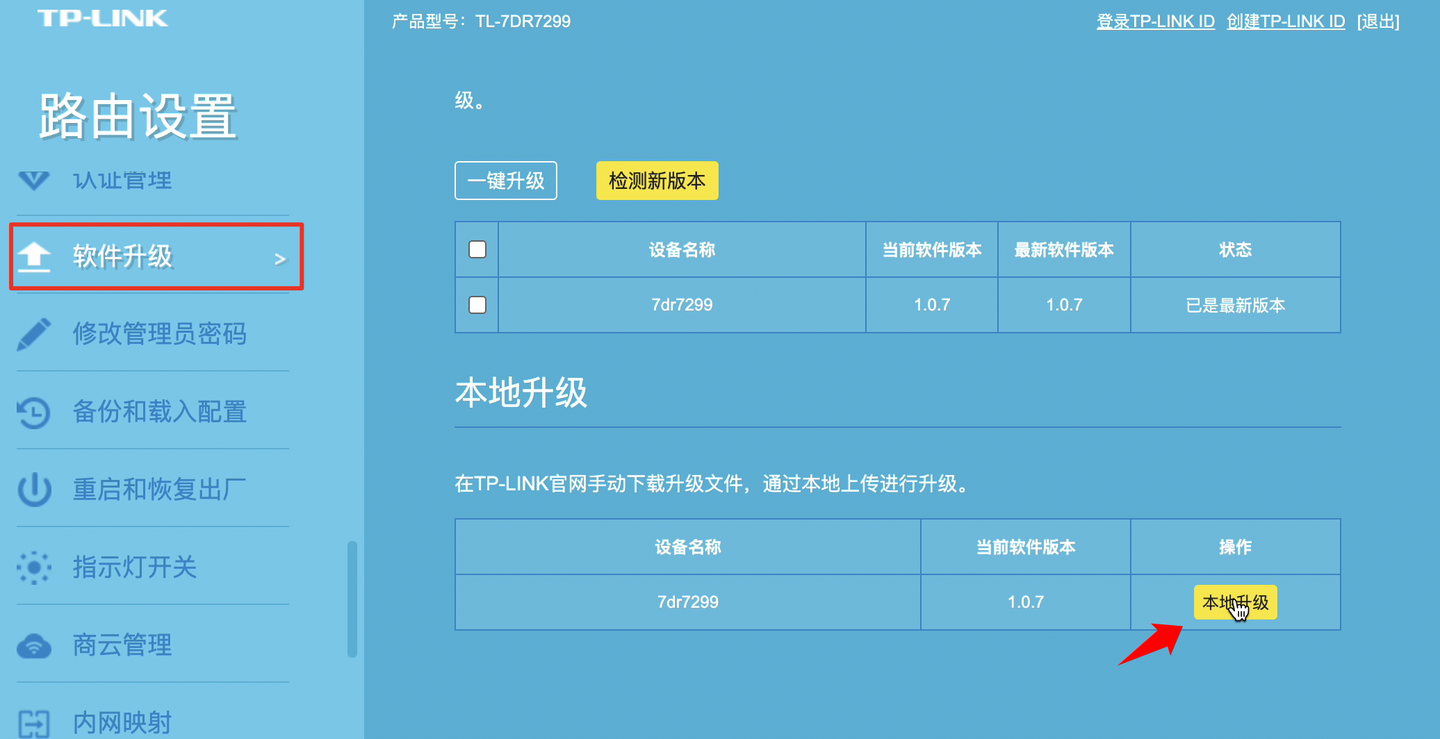
Đăng nhập vào trang quản trị web của router TP-LINK (mặc định tại 192.168.1.1 hoặc tên miền tplogin.cn).
Điều hướng vào menu: Cài đặt router (路由设置) ➔ Cập nhật phần mềm (软件升级) ➔ Nâng cấp cục bộ (本地升级):
Bấm nút chọn tệp và duyệt đến file firmware debug chuyển tiếp vừa tải về:
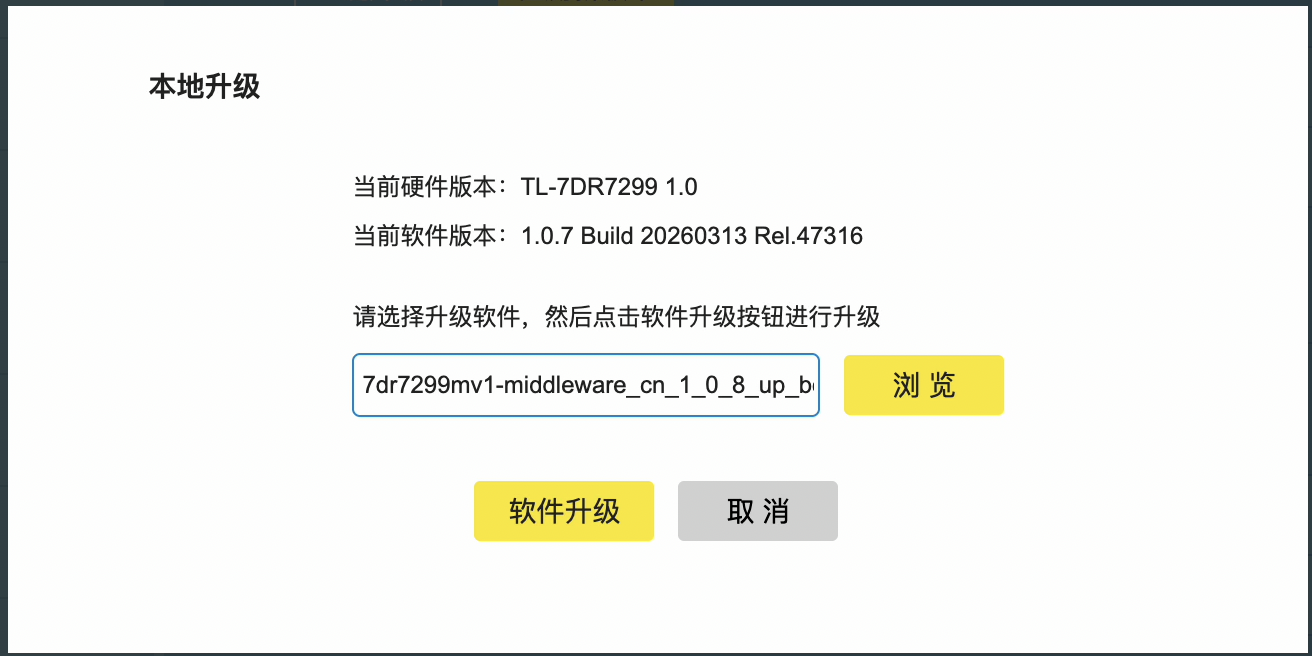
Sau khi tệp được tải lên thành công, nhấn vào nút Nâng cấp phần mềm (软件升级). Giữ ổn định nguồn điện và đợi thanh tiến trình chạy hoàn tất 100%:

Bước 2: Nạp firmware ImmortalWrt chính thức
Sau khi nạp firmware debug, router sẽ tự động khởi động lại. Hãy kết nối lại với sóng Wi-Fi của router (lúc này tên Wi-Fi và mật khẩu quản trị vẫn được giữ nguyên như thiết lập ban đầu).
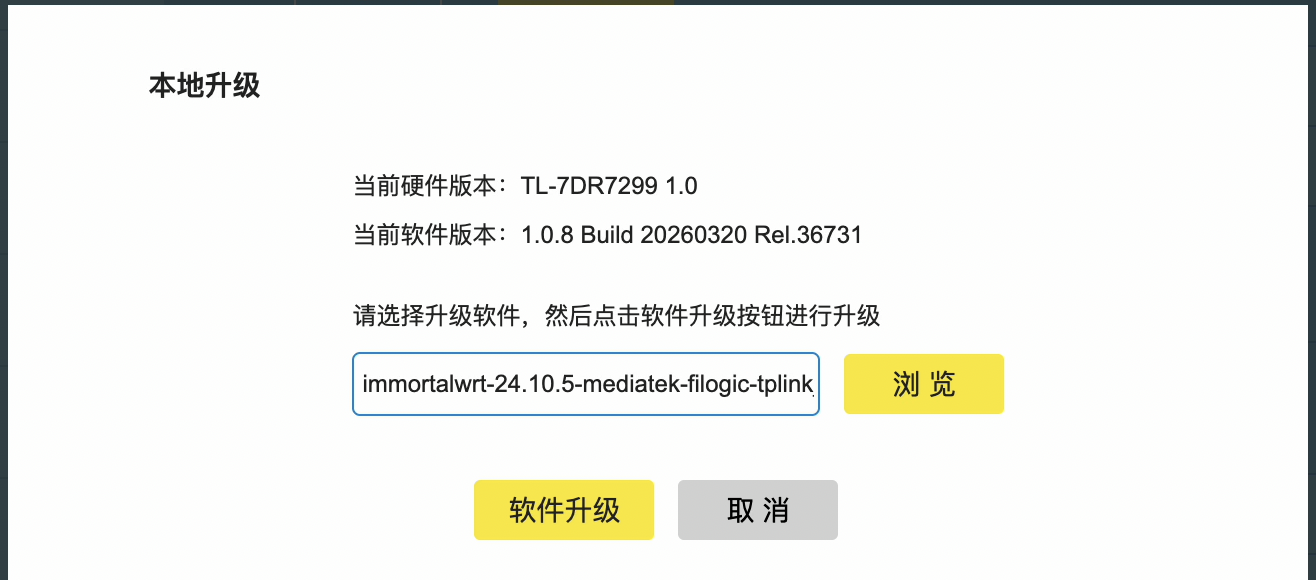
Đăng nhập lại vào trang quản lý router và vào lại mục Cập nhật phần mềm. Bạn sẽ thấy số hiệu phiên bản phần mềm lúc này đã đổi thành bản debug 1.0.8 (cao hơn phiên bản thương mại chính thức):
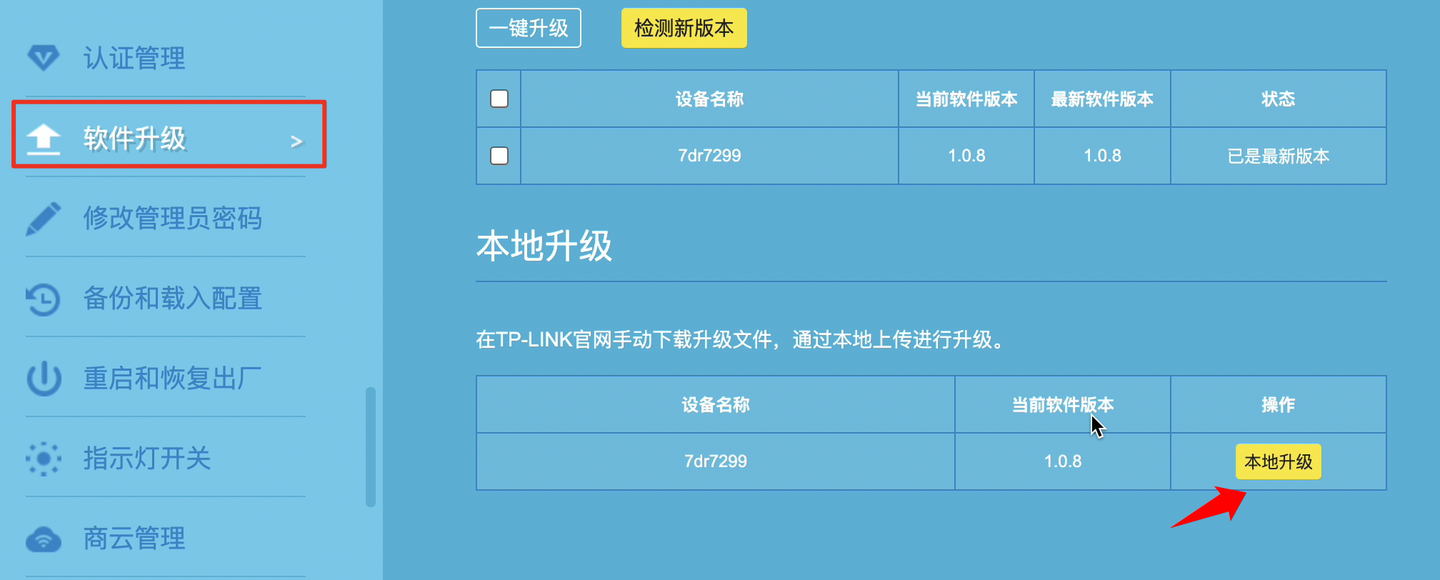
Tiếp tục bấm chọn tệp và duyệt đến file firmware ImmortalWrt, sau đó nhấn nâng cấp và đợi thanh trạng thái chạy đủ 100%:
Bước 3: Đăng nhập giao diện OpenWrt / ImmortalWrt
Router sẽ tự khởi động lại. Đợi khoảng 2 – 3 phút để hệ thống nạp các dịch vụ mạng.
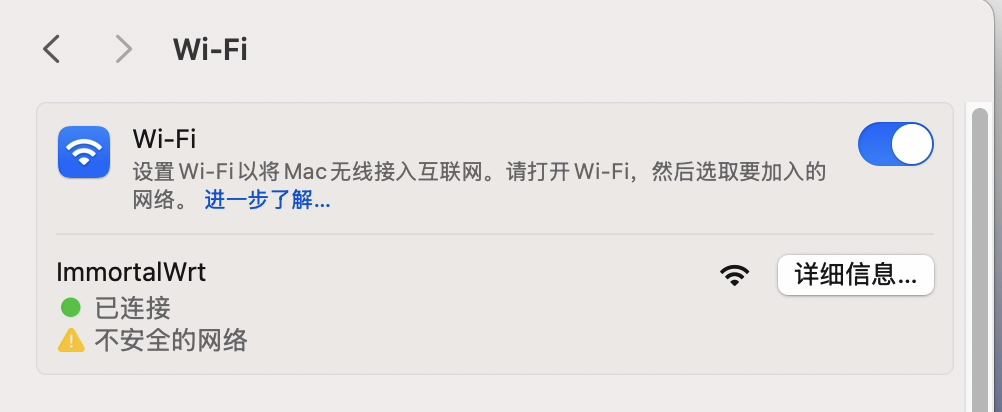
Nếu không nhìn thấy sóng Wi-Fi mới xuất hiện, bạn có thể chủ động rút nguồn cắm lại. Sau đó, kết nối vào mạng Wi-Fi không dây có tên ImmortalWrt (mặc định không có mật khẩu):
Mở trình duyệt web và truy cập vào địa chỉ quản trị mặc định của ImmortalWrt:
- Địa chỉ IP:
192.168.1.1 - Tài khoản:
root - Mật khẩu: để trống (không điền gì)

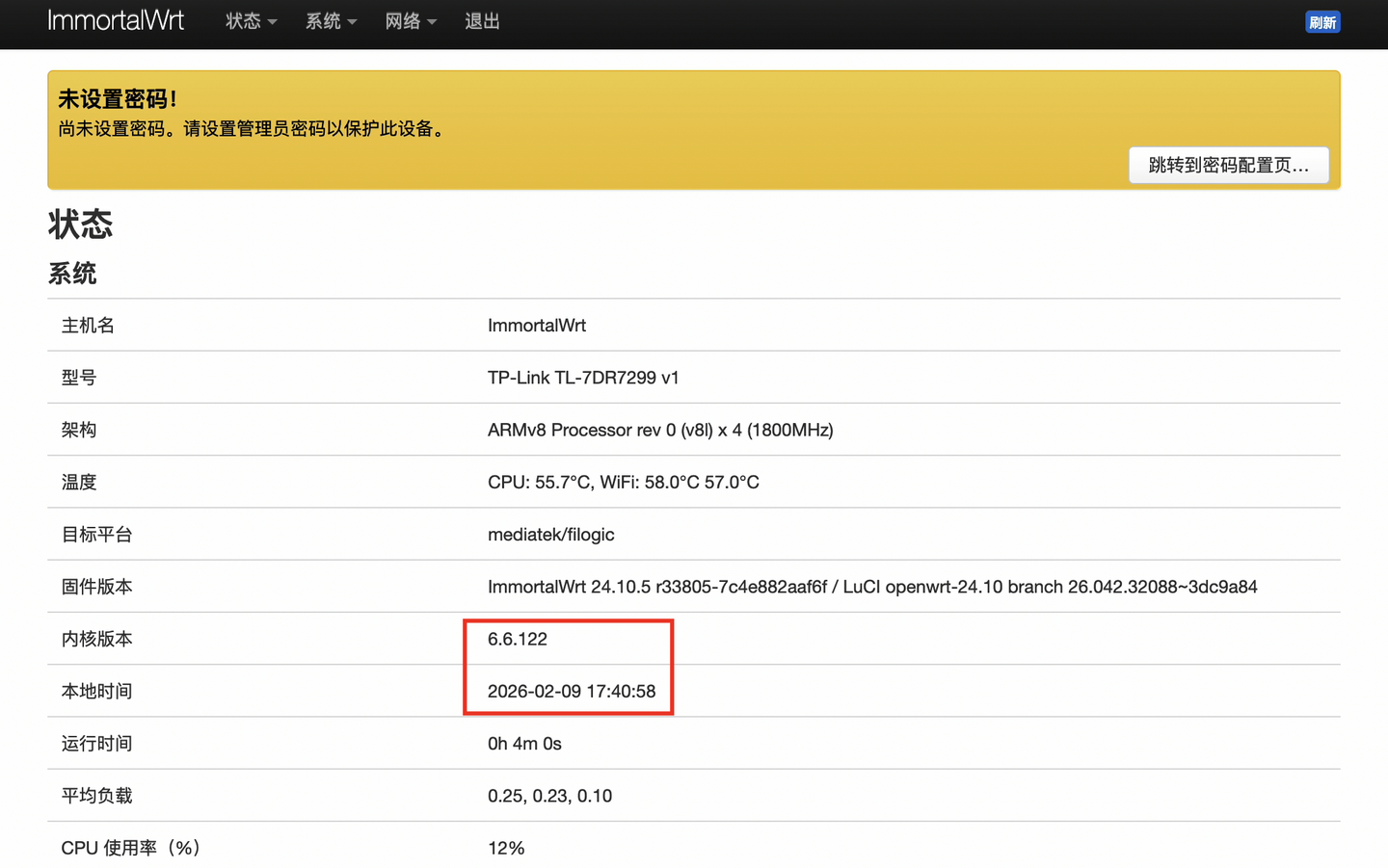
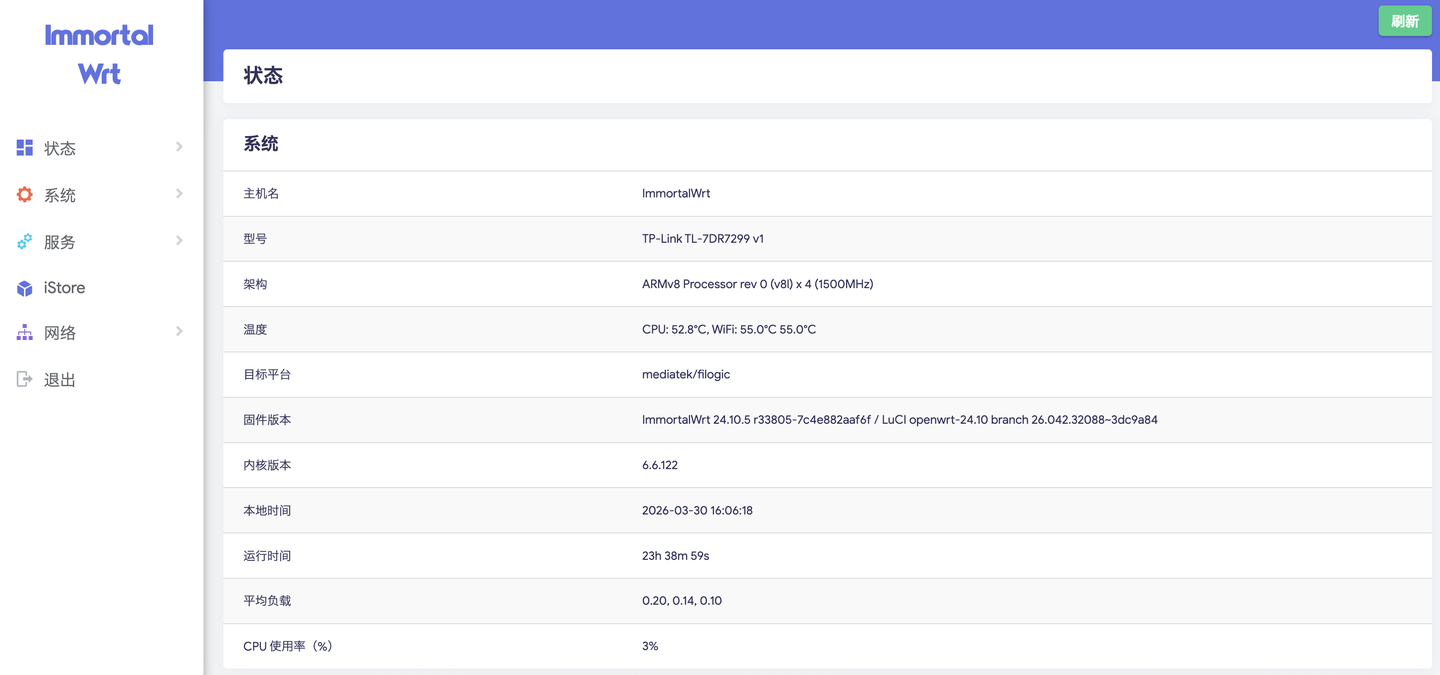
Sau khi đăng nhập thành công vào bảng điều khiển LuCI, bạn sẽ thấy hệ thống đang chạy nhân Linux Kernel 6.6.122 rất mới, nhận diện chuẩn xác vi xử lý MediaTek MT7988A và dung lượng bộ nhớ RAM 1GB:
III. Đo kiểm hiệu năng & Tinh chỉnh hệ thống
1. Chấm điểm CPU MT7988A bằng CoreMark
Vi xử lý MediaTek MT7988AV sở hữu 4 nhân ARM Cortex-A73 xung nhịp 1.8GHz. Để kiểm tra sức mạnh xử lý thực tế, chúng ta mở terminal SSH vào router qua địa chỉ 192.168.1.1 và chạy lệnh kiểm tra CoreMark tự động:
# Chạy script benchmark CoreMark một dòng lệnhwget -qO- https://gou.fan/coremark/run-mirror.sh | shKết quả benchmark đo đạc được trên TL-7DR7299:
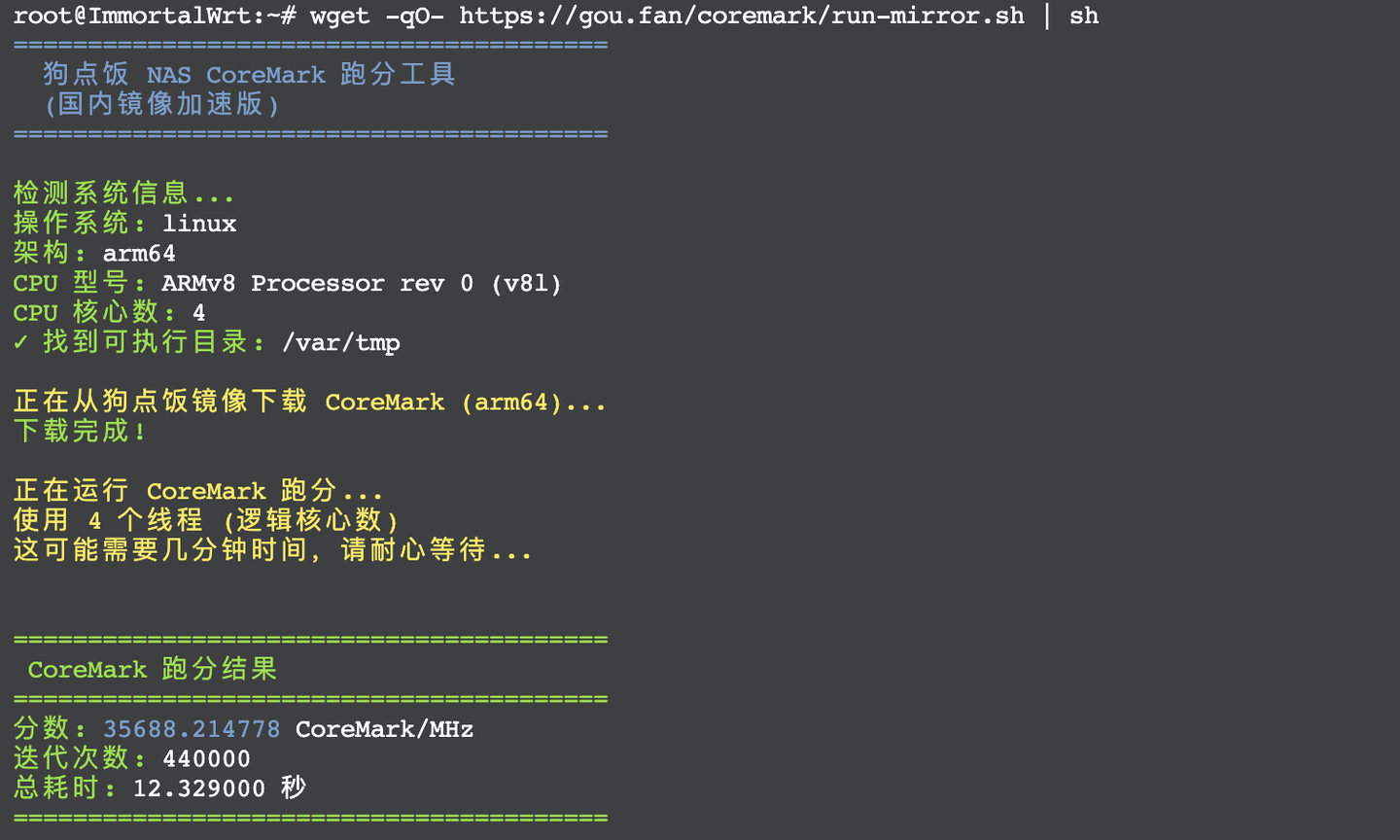
- Điểm số CoreMark thực tế: 35.688 điểm.
- So sánh đối chứng: Chiếc Xiaomi 10G Router chạy chip Qualcomm IPQ9570 (4 nhân A73 @ 2.2GHz) đạt 44.385 điểm.
- Tỷ lệ hiệu năng:
35688 ÷ 44385 ≈ 80.4%. Vì cả hai con chip đều chung vi kiến trúc 4 nhân Cortex-A73, tỷ số này hoàn toàn khớp với tỷ lệ xung nhịp giữa hai CPU (1.8GHz ÷ 2.2GHz ≈ 81.8%). MT7988A cho hiệu năng tính toán cực kỳ ấn tượng trong phân khúc giá rẻ.
2. Cài đặt giao diện Argon Theme & Kho ứng dụng iStore
Giao diện gốc của bản ImmortalWrt này khá sơ sài. Để cài đặt giao diện Argon Theme hiện đại:
# Cập nhật danh sách gói và cài đặt giao diện Argonopkg updateopkg install luci-theme-argon luci-app-argon-configTiếp tục chạy lệnh cài đặt kho ứng dụng iStore để quản lý và cài cắm plugin trực quan bằng giao diện đồ họa:
# Tải và chạy script cài đặt iStore Storeopkg update || exit 1cd /tmpwget https://github.com/linkease/openwrt-app-actions/raw/main/applications/luci-app-systools/root/usr/share/systools/istore-reinstall.runchmod 755 istore-reinstall.run./istore-reinstall.runF5 lại trang quản trị LuCI, giao diện đã được thay đổi sang phong cách Argon đẹp mắt và thanh menu xuất hiện thêm mục iStore:
3. Dung lượng bộ nhớ Flash còn lại
TL-7DR7299 trang bị chip Flash SPI NAND 128MB. Sau khi nạp firmware ImmortalWrt, phân vùng overlay còn trống tới 75MB, hoàn toàn thoải mái để các bạn cài đặt thêm các gói tiện ích, AdGuard Home hoặc máy chủ DNS:

4. Kiểm tra hỗ trợ Full Cone NAT (NAT1)
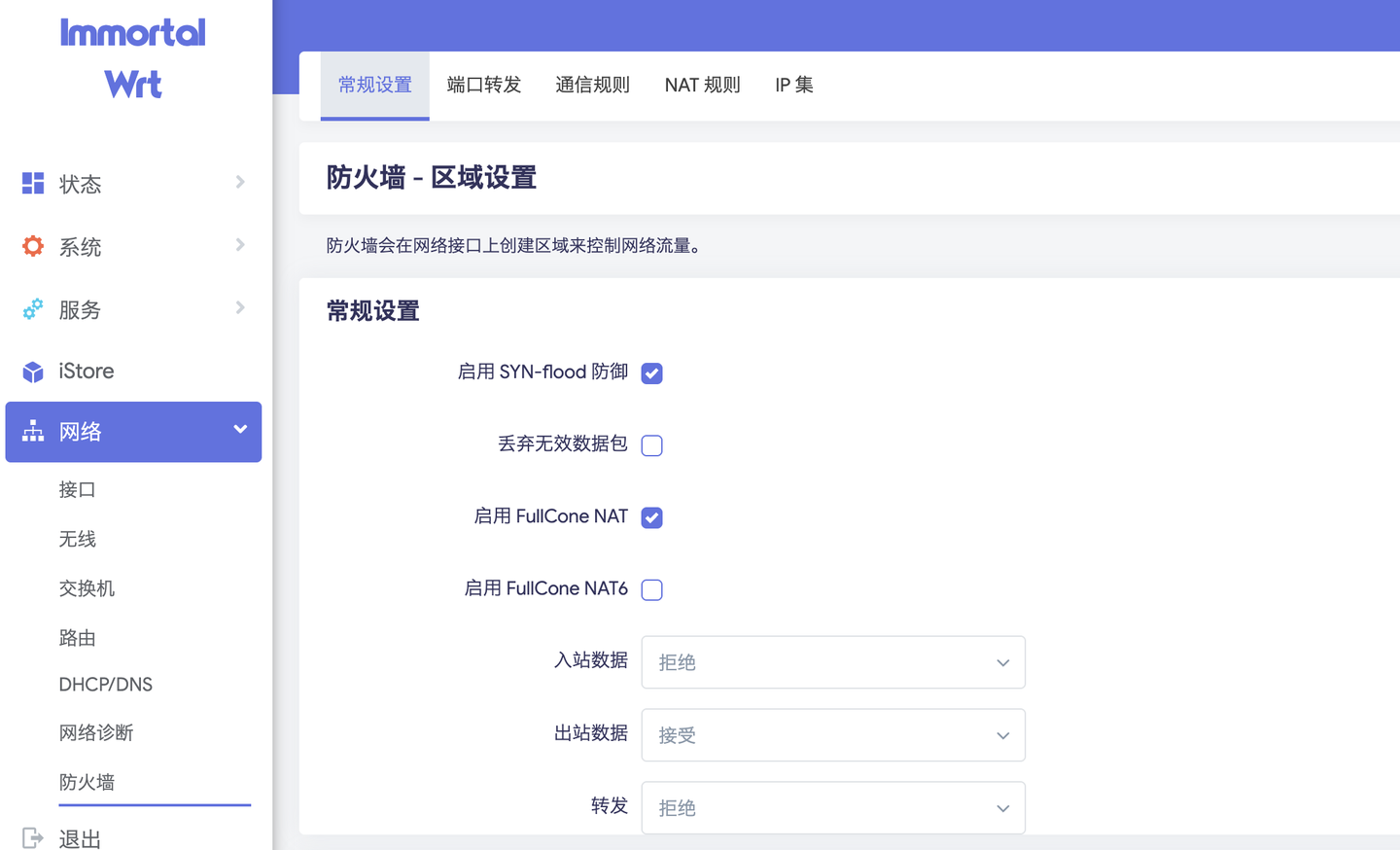
Kiểm tra trạng thái cấu hình tường lửa: Bản firmware này mặc định hỗ trợ Full Cone NAT (NAT1), rất lý tưởng cho các nhu cầu chơi game console (PS5/Xbox), voice chat và truyền phát P2P không bị chặn port:
IV. Những nhược điểm lớn cần cân nhắc trước khi flash
Mặc dù việc flash ROM rất đơn giản và CPU rất khỏe, nhưng bản build ImmortalWrt hiện tại vẫn tồn tại hai nhược điểm đáng kể:
1. Thiếu module nhân kmod-tun (Không chạy được Tailscale / ZeroTier)
Đây là điểm trừ lớn nhất của bản firmware hiện nay: Bản build này chưa tích hợp sẵn module nhân kmod-tun (driver giao diện mạng ảo TUN/TAP trong Linux).
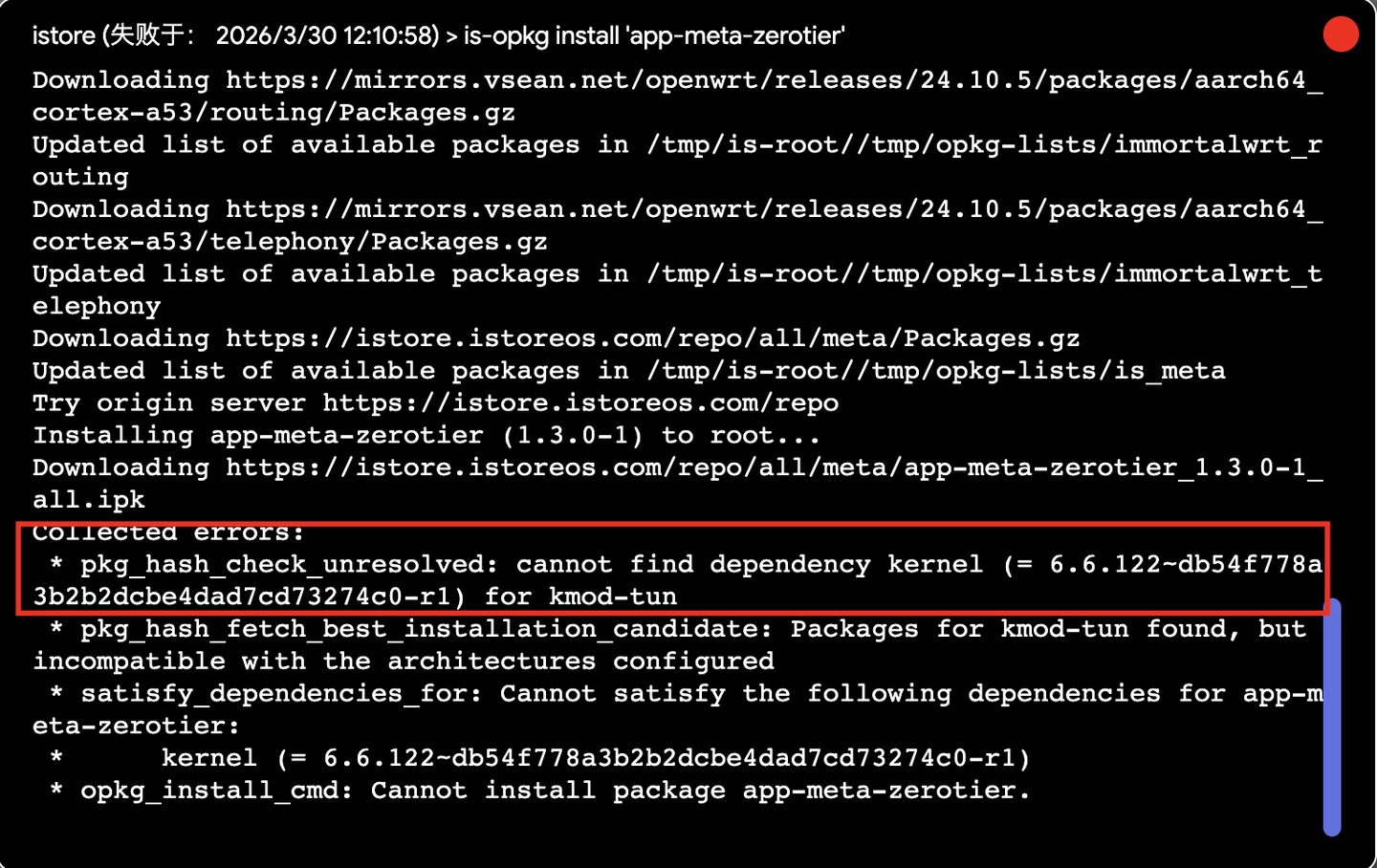
- Khi thử cài đặt
kmod-tunqua opkg, địa chỉ kho phần mềm (software feed) của bản build này hiện bị trả về lỗi 404 Not Found. - Khi thử trích xuất và nạp các gói
kmod-tuntừ các nhánh kernel gần tương tự, hệ thống đều từ chối nạp do không khớp mã định danh kernel (kernel checksum mismatch). - Hệ quả thực tế:
- Không thể cài đặt các phần mềm tạo mạng riêng ảo VPN như Tailscale, ZeroTier, OpenVPN (chế độ TUN).
- Các công cụ proxy chạy TUN mode trên giao diện LuCI không thể khởi chạy. Nếu bạn có nhu cầu chạy proxy/Clash, chỉ có thể chạy tạm qua terminal SSH ở mức cơ bản:
2. Sóng Wi-Fi 5GHz bị suy giảm khoảng 40% so với ROM gốc
Một thực tế quen thuộc khi flash OpenWrt cho router Wi-Fi 7 thương mại là sóng Wi-Fi thường yếu hơn so với ROM gốc, do driver Wi-Fi của TP-Link được nhà sản xuất đóng mã nguồn và tinh chỉnh công suất phát tối ưu cho dàn FEM rời Kangxi KCT8548HE-1.
Tiến hành đo kiểm thực tế bằng điện thoại Xiaomi 13:
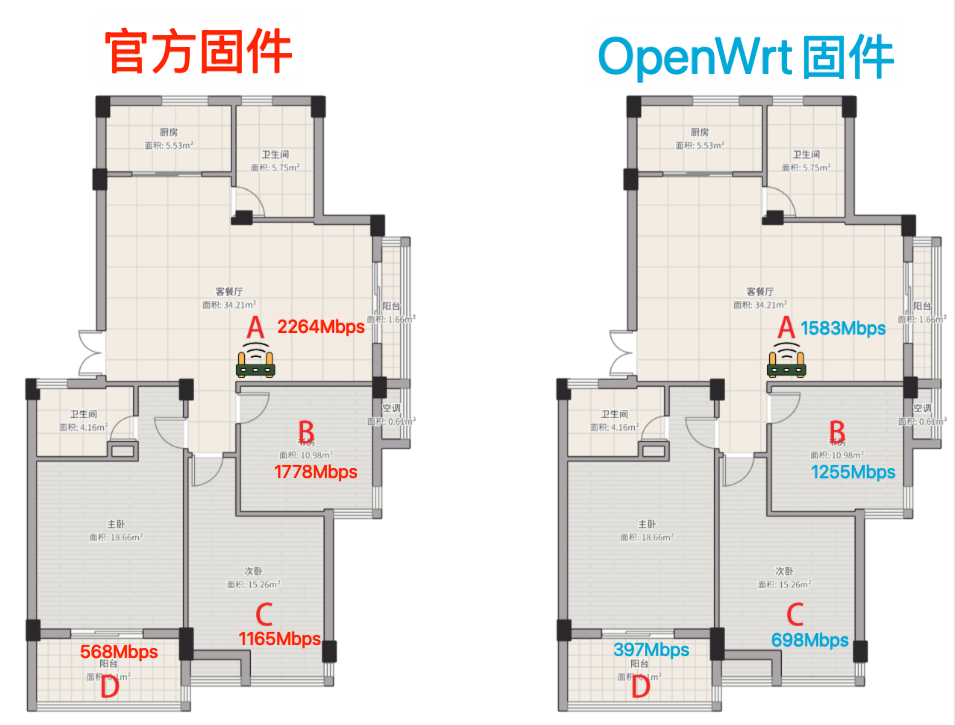
- Khi ở cự ly gần: Tốc độ đỉnh chỉ đạt khoảng 1500 Mbps (chưa tận dụng hết trần băng thông của kênh 160MHz).
- Khi cách 2 bức tường bê tông: Ở vị trí này trên ROM gốc của TP-Link, máy vẫn đạt xấp xỉ mức tối đa của đường truyền Gigabit (~950+ Mbps). Nhưng sau khi flash sang ImmortalWrt, tốc độ đo được chỉ còn khoảng 600 Mbps (tức suy giảm khoảng 40% so với ban đầu).
Mặc dù sóng có suy hao ~40%, nhưng nhờ phần cứng gốc của 7DR7299 có 5 đường thu (4T5R) và dàn FEM khuếch đại cực khỏe, nên độ phủ sóng tổng thể vẫn đủ để bao trọn một căn hộ tiêu chuẩn.
V. Đánh giá tổng kết & Lời khuyên
Việc TP-LINK TL-7DR7299 hỗ trợ flash OpenWrt trực tiếp qua giao diện web là một tín hiệu rất đáng mừng cho những ai yêu thích khám phá công nghệ:
| Ưu điểm | Nhược điểm hiện tại |
|---|---|
| Flash cực dễ, không cần mổ vỏ, không cần cắm nạp UART | Thiếu module kmod-tun (chưa chạy được Tailscale / ZeroTier) |
| CPU MT7988A 4 nhân A73 cực mạnh (CoreMark 35.688 điểm) | Software repository của build này hiện bị lỗi 404 |
| RAM 1GB dồi dào, Flash còn trống 75MB | Sóng Wi-Fi 5G suy giảm khoảng 40% so với ROM gốc |
| Hỗ trợ sẵn Full Cone NAT (NAT1) | Cần cập nhật kernel để hỗ trợ proxy ảo toàn diện |
Lời khuyên chọn lựa:
- Nếu bạn cần một chiếc router phát Wi-Fi gia đình mạnh mẽ, xuyên tường tối đa và chạy ổn định lâu dài: Nên tiếp tục sử dụng ROM gốc của TP-Link.
- Nếu bạn muốn vọc vạch tính năng, muốn thử nghiệm OpenWrt trên phần cứng 10G siêu rẻ, hoặc sử dụng 7DR7299 làm router có dây (tắt Wi-Fi và cắm thêm Access Point ngoài): Đây là một trải nghiệm rất thú vị và đáng để thử.
- Hãy kiên nhẫn chờ đợi các bản build OpenWrt cộng đồng tiếp theo khi nguồn phần mềm và driver module nhân được cập nhật hoàn chỉnh hơn.
Chúc các bạn thành công
Bình Luận & Thảo Luận
Góp ý, hỏi đáp và chia sẻ suy nghĩ của bạn