MiWifiRepair VN - Công cụ cứu hộ Router Xiaomi Tiếng Việt

- I. Chuẩn bị trước khi thực hiện
- II. Hướng dẫn các bước cứu hộ Router Xiaomi
- Bước 1: Tải ROM chính chủ trực tiếp từ Xiaomi
- Bước 2: Tự động kiểm tra mã băm và nạp ROM vào tool
- Bước 3: Chọn Card mạng và nhấn “Bắt đầu cứu hộ”
- Bước 4: Hướng dẫn cấu hình mạng & cảnh báo Tường lửa (Firewall)
- Bước 5: Cho phép công cụ mở cổng qua Windows Defender Firewall
- Bước 6: Thao tác kích hoạt cứu hộ trên Router & Theo dõi truyền file
- Bước 7: Truyền file thành công & Chờ Router Flash ROM
- III. Bảng tra cứu ý nghĩa tín hiệu Đèn LED Router Xiaomi
- IV. Một số lưu ý và câu hỏi thường gặp (FAQ)
- Lời kết
Trước đây, khi Router Xiaomi hoặc Redmi gặp sự cố (bị brick, treo đèn cam, lỗi boot sau khi up ROM OpenWrt, Padavan…) thì MIWIFI RepairTool chính là cứu cánh số một. Tuy nhiên, công cụ nguyên bản từ Xiaomi có nhiều rào cản lớn: giao diện hoàn toàn bằng tiếng Trung, trên Windows tiếng Anh/Việt dễ bị lỗi font hiển thị thành các dấu chấm hỏi ?? khó hiểu, người dùng phải tự tìm link ROM gốc tải về thủ công và thường xuyên gặp lỗi do Tường lửa (Firewall) chặn cổng truyền file mà không biết nguyên nhân.
Để giải quyết triệt để các vấn đề trên, phiên bản MiWifiRepair VN ra đời với giao diện Tiếng Việt dễ hiểu, bổ sung nhiều cải tiến vượt trội giúp quá trình cứu hộ Router Xiaomi trở nên an toàn, nhanh chóng và dễ dàng hơn bao giờ hết.
- Giao diện Tiếng Việt 100%: Rõ ràng, dễ hiểu, không còn tình trạng lỗi font
??hay nhầm lẫn các bước bấm nút. - Tải ROM Online chính hãng: Tích hợp sẵn danh sách đầy đủ các model router Xiaomi/Redmi (từ WiFi 5, WiFi 6 đến WiFi 7 như AX5, AX6, AX3000, AX6000, AX9000, BE3600, BE6500 Pro…). Tự động lấy link tải trực tiếp từ Xiaomi CDN.
- Tự động kiểm tra MD5 & chọn ROM: Đảm bảo file ROM nguyên vẹn, tự động đưa file vào công cụ mà không cần chọn đường dẫn thủ công sau khi download.
- Tự động thiết lập IP mạng: Thiết lập IP tĩnh
192.168.31.100chuẩn bootloader Xiaomi và tự động hoàn trả về DHCP sau khi hoàn tất. - Nhật ký thời gian thực (Live Log): Theo dõi chi tiết từng gói tin DHCP, TFTP và tiến độ truyền file theo phần trăm (%).
Công cụ có chứa các tập lệnh tự động thay đổi cấu hình card mạng (cụ thể là đặt IP tĩnh 192.168.31.100 và netmask 255.255.255.0 để khớp với bootloader Router Xiaomi) cũng như các tác vụ liên quan đến truyền tải file nên có thể sẽ bị phần mềm diệt virus nhận nhầm là mã độc (tương tự như công cụ chính hãng của Xiaomi cũng thường bị nhận diện nhầm).
Lúc này bạn chỉ cần tạm tắt phần mềm diệt virus hoặc thêm app vào danh sách loại trừ (Exclusion / Whitelist) của phần mềm diệt virus là được.
- Link tải: MediaFile, Dự phòng Mega.nz
- Pass giải nén:
aiot.io.vn
- Pass giải nén:
I. Chuẩn bị trước khi thực hiện
Trước khi bắt đầu cứu hộ, bạn cần chuẩn bị:
- Router Xiaomi / Redmi cần cứu hộ (bị brick, lỗi phần mềm, hoặc muốn về lại ROM gốc xuất xưởng).
- 1 dây cáp mạng LAN: Kết nối từ cổng LAN của máy tính vào một trong các cổng LAN của router (Lưu ý: Tuyệt đối KHÔNG cắm vào cổng WAN).
- Que tăm hoặc que chọc SIM: Dùng để nhấn giữ nút RESET trên router.
- Chuẩn bị môi trường máy tính:
- Chạy công cụ với quyền Administrator (
Run as administrator). - Công cụ đã tối ưu cho việc xử lý trên các máy có nhiều card mạng - nếu quá trình cứu hộ gặp vấn đề thì hãy thử tắt các card mạng không liên quan.
- Chạy công cụ với quyền Administrator (
II. Hướng dẫn các bước cứu hộ Router Xiaomi
Dưới đây là quy trình cứu hộ chi tiết từng bước bằng công cụ MiWifiRepair VN.
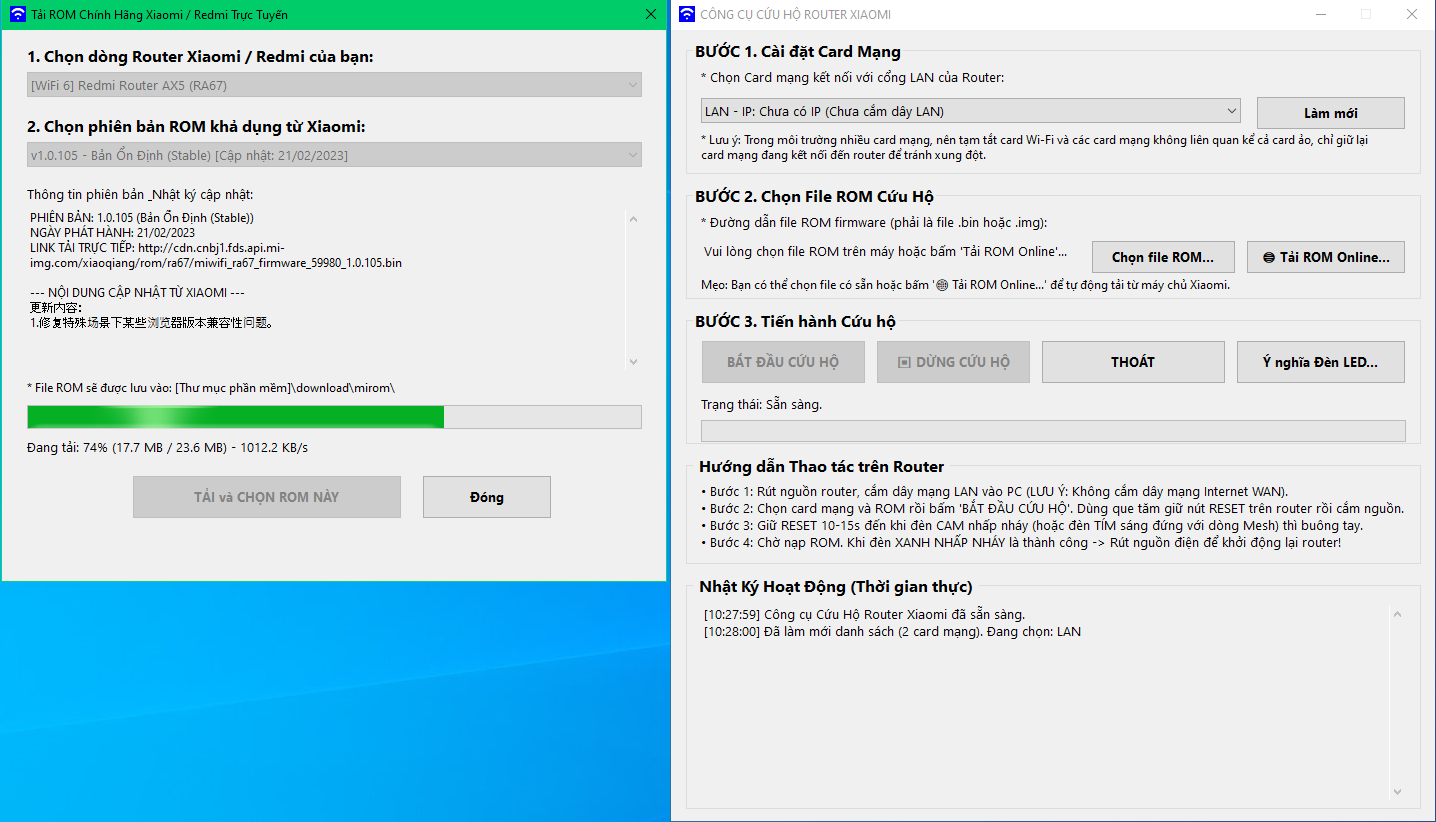
Bước 1: Tải ROM chính chủ trực tiếp từ Xiaomi
Không cần phải tìm kiếm trên các diễn đàn hay lo lắng về link tải hỏng, tool đã tích hợp sẵn tính năng tải ROM trực tuyến từ máy chủ của Xiaomi.
- Tại giao diện chính của phần mềm (mục BƯỚC 2. Chọn File ROM Cứu Hộ), bạn nhấn vào nút
🌐 Tải ROM Online.... - Cửa sổ Tải ROM Chính Hãng Xiaomi / Redmi Trực Tuyến sẽ xuất hiện:
- 1. Chọn dòng Router Xiaomi / Redmi của bạn: Chọn đúng mã thiết bị đang sử dụng trong danh sách (Ví dụ:
[WiFi 6] Redmi Router AX5 (RA67)). - 2. Chọn phiên bản ROM khả dụng từ Xiaomi: Chọn phiên bản firmware bạn muốn nạp (Bản Ổn Định Stable, Dev…). Công cụ sẽ hiển thị chi tiết số phiên bản, ngày phát hành, nhật ký cập nhật (Changelog) và liên kết tải trực tiếp.
- 1. Chọn dòng Router Xiaomi / Redmi của bạn: Chọn đúng mã thiết bị đang sử dụng trong danh sách (Ví dụ:
- Nhấn nút
Tải và chọn ROM này. Tool sẽ tiến hành tải firmware về máy với thanh hiển thị tiến độ và tốc độ tải thực tế.
Bước 2: Tự động kiểm tra mã băm và nạp ROM vào tool
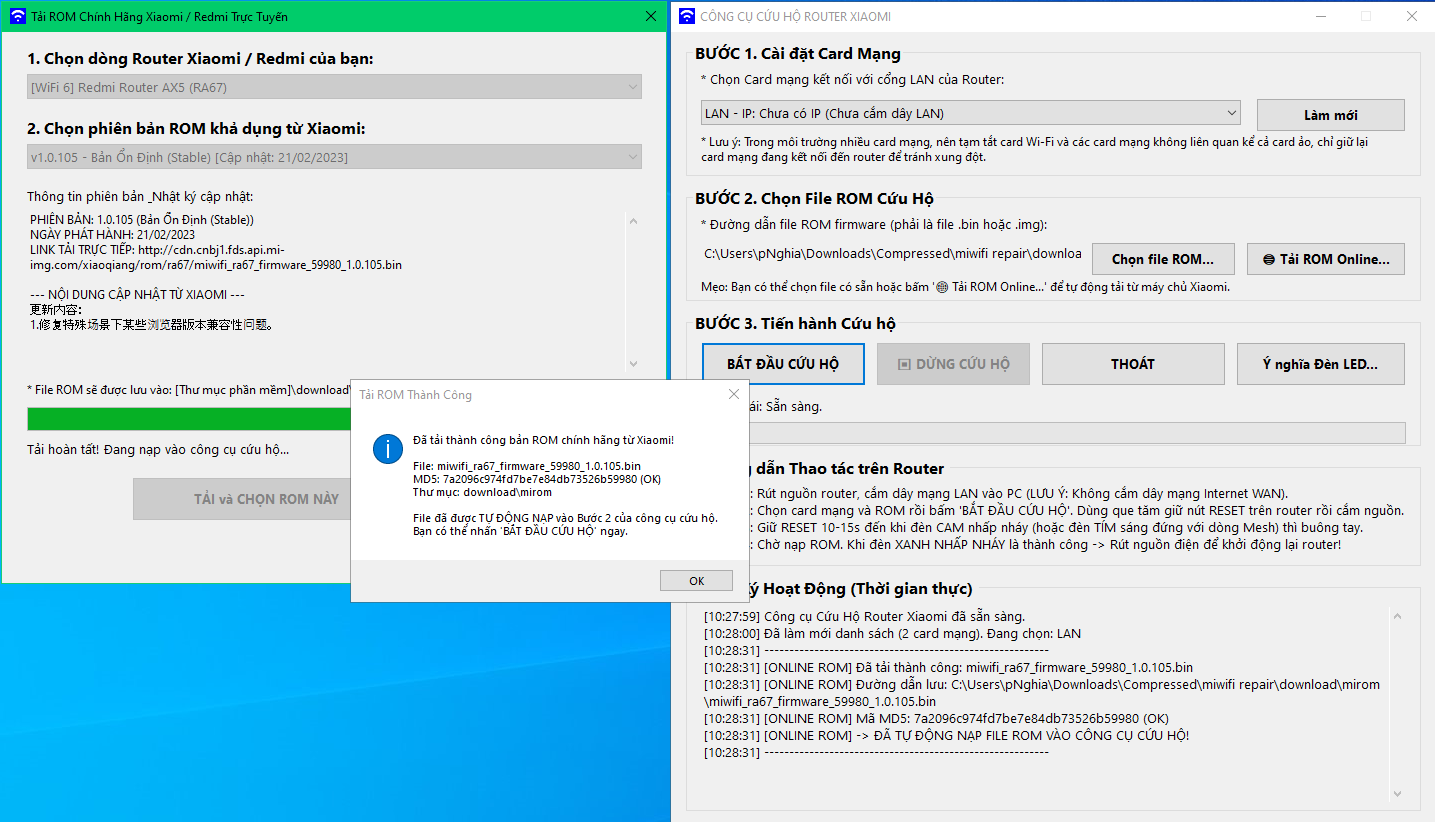
Sau khi quá trình tải xuống hoàn tất:
- Hệ thống sẽ tự động xác minh mã băm MD5 của file để đảm bảo firmware không bị lỗi hoặc hỏng trong quá trình tải.
- Hộp thoại Tải ROM Thành Công hiện ra thông báo tải hoàn tất và TỰ ĐỘNG NẠP FILE ROM vừa tải vào ô đường dẫn ở Bước 2 của công cụ cứu hộ.
- Bạn chỉ cần nhấn
OKđể đóng cửa sổ thông báo. Không cần phải mở thư mục hay tìm kiếm file.binthủ công nữa.
- Bạn cũng có thể chọn ROM đã có sẵn bằng cách nhấn vào
Chọn file ROM....
Bước 3: Chọn Card mạng và nhấn “Bắt đầu cứu hộ”
Tiếp theo, bạn tiến hành thiết lập kết nối mạng giữa máy tính và router:
- Cắm dây mạng LAN nối từ cổng LAN máy tính vào cổng LAN của Router.
- Tại mục BƯỚC 1. Cài đặt Card Mạng: Chọn đúng Card mạng LAN đang kết nối với router. Khi đã cắm dây, trạng thái sẽ báo dạng
LAN - IP: ... (Đã cắm dây LAN). (Nếu chưa thấy nhận, hãy nhấn nútLàm mới). - Tại mục BƯỚC 3. Tiến hành Cứu hộ, nhấn nút
BẮT ĐẦU CỨU HỘ.
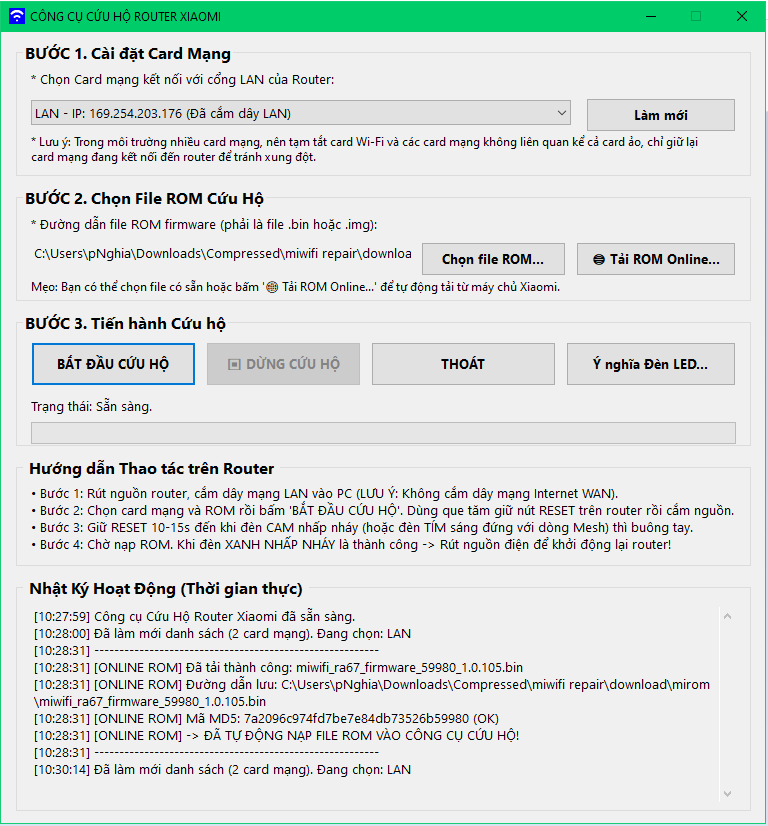
- Tại bước này, một số card mạng có tình trạng disconnect/reconnect liên tục, cứ mặc kệ và nhấn
Bắt đầu cứu hộlúc này trên router bạn cứ thao tác nhấn giữ reset rồi cắm nguồn, công cụ sẽ tự động nhận diện và tự động kết nối ngay lập tức.
Bước 4: Hướng dẫn cấu hình mạng & cảnh báo Tường lửa (Firewall)
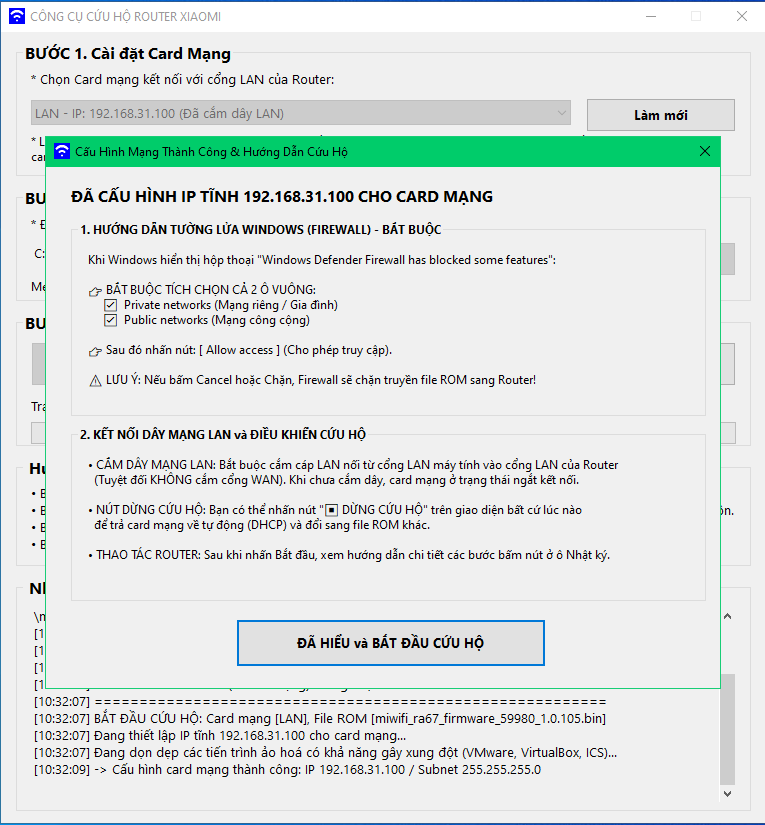
Ngay khi bạn nhấn Bắt đầu cứu hộ, công cụ sẽ tự động gán IP tĩnh 192.168.31.100 cho card mạng máy tính và dọn dẹp các tiến trình card mạng ảo có khả năng gây xung đột.
Đồng thời, một thông báo hướng dẫn xuất hiện với các chỉ dẫn cực kỳ quan trọng về Tường lửa Windows (Firewall) và các bước thao tác bấm giữ nút RESET trên Router.
Bước 5: Cho phép công cụ mở cổng qua Windows Defender Firewall
Đây là bước BẮT BUỘC và quyết định việc cứu hộ có thành công hay không. Nếu Firewall chặn, máy tính sẽ không thể truyền file ROM sang router qua giao thức TFTP.
Khi hộp thoại cảnh báo Windows Defender Firewall has blocked some features of this app xuất hiện trên màn hình:
- BẮT BUỘC TÍCH CHỌN CẢ 2 DÒNG:
- ☑️ Private networks, such as my home or work network (Mạng riêng / Gia đình)
- ☑️ Public networks, such as those in airports and coffee shops (Mạng công cộng)
- Nhấn nút
Allow access(Cho phép truy cập). - Sau khi đã mở Firewall, quay lại hộp thoại của phần mềm và bấm nút
ĐÃ HIỂU VÀ BẮT ĐẦU CỨU HỘ.
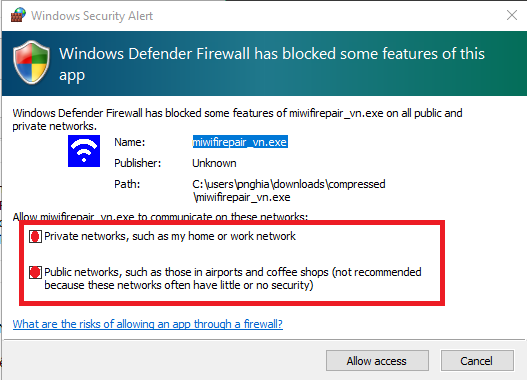
Nếu bạn vô tình nhấn Cancel hoặc bấm Chặn, Windows Firewall sẽ ngay lập tức chặn cổng truyền dữ liệu khiến router không thể nhận được file ROM. Trong trường hợp đó, hãy vào cài đặt Windows Defender Firewall để xóa quy tắc chặn hoặc cho phép lại ứng dụng miwifirepair_vn.exe.
Bước 6: Thao tác kích hoạt cứu hộ trên Router & Theo dõi truyền file
Sau khi máy tính đã sẵn sàng truyền file, bạn tiến hành thao tác vật lý trên Router:
- Rút nguồn điện của Router ra.
- Dùng que tăm/que chọc SIM nhấn và giữ chặt nút RESET ở phía sau Router.
- Trong khi vẫn giữ nút RESET, hãy cắm lại dây nguồn cho Router.
- Tiếp tục giữ nút RESET khoảng 10 - 15 giây cho đến khi:
- Đèn tín hiệu chuyển sang CAM NHẤP NHÁY (đối với hầu hết các dòng router Xiaomi / Redmi thông thường).
- Hoặc đèn chuyển sang màu TÍM sáng đứng (đối với các dòng router Xiaomi Mesh).
- Lúc này, hãy buông tay khỏi nút RESET.
Sau khi buông tay, Router sẽ tự động kết nối với công cụ trên máy tính:
- Ô Nhật Ký Hoạt Động sẽ ghi nhận các gói tin DHCP và bắt đầu gửi file ROM qua giao thức TFTP.
- Thanh Tiến độ truyền file sẽ chạy từ
0%dần lên100%.
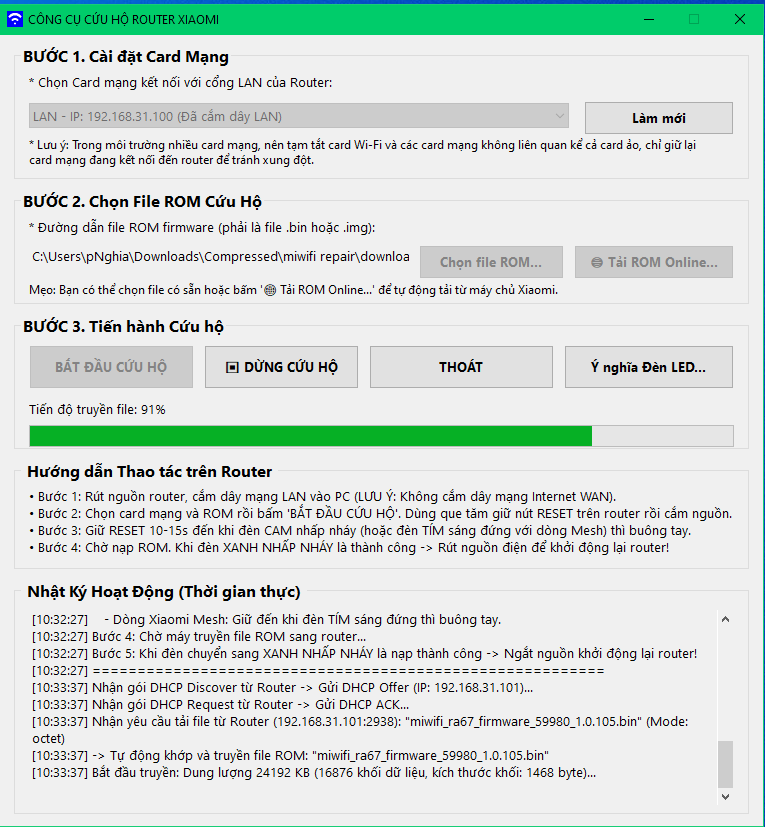
Bước 7: Truyền file thành công & Chờ Router Flash ROM
Khi thanh tiến độ đạt 100%, hộp thoại thông báo Gửi file thành công sẽ hiện lên:
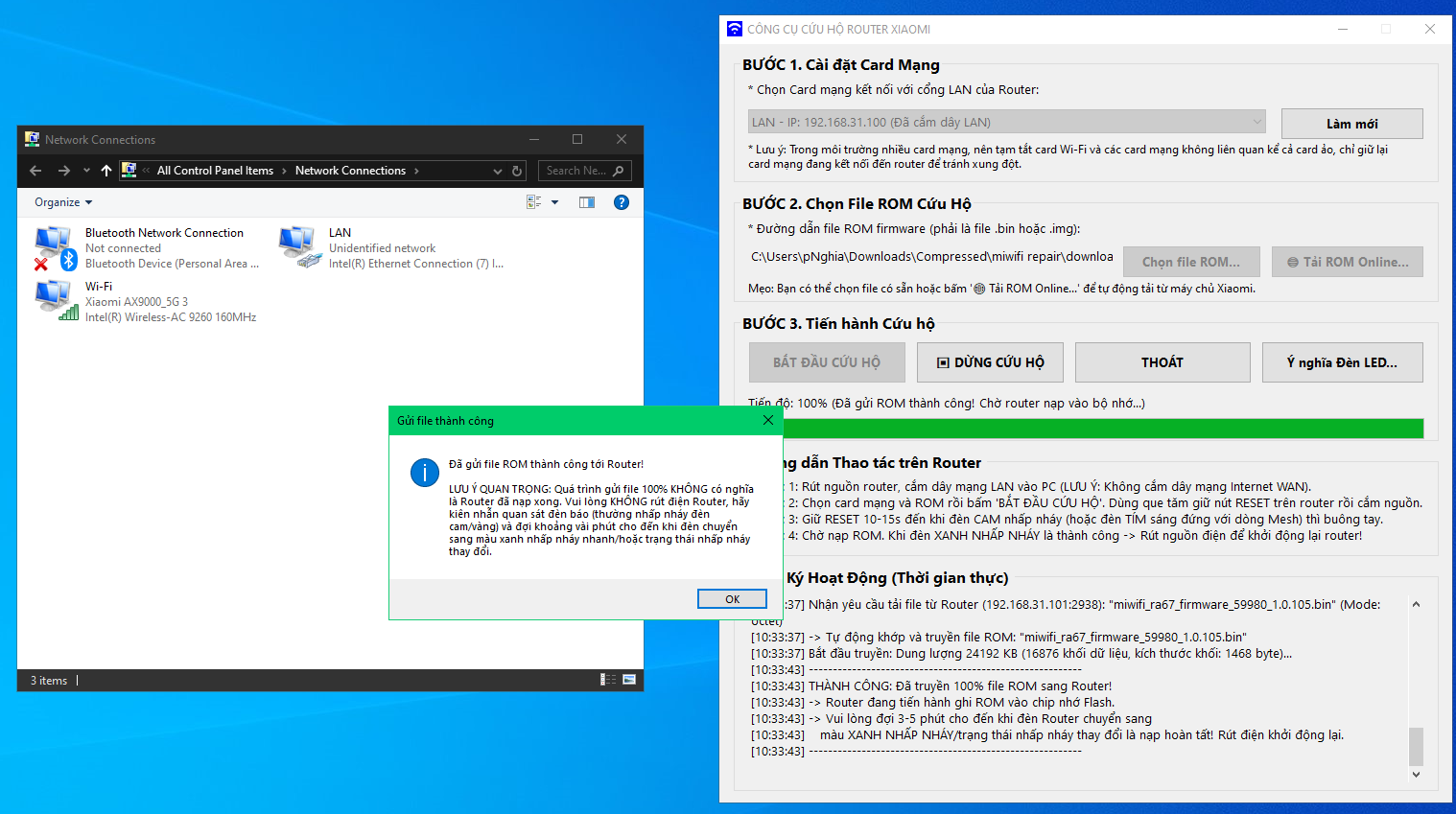
- Trạng thái truyền file đạt 100% chỉ đồng nghĩa với việc máy tính đã gửi trọn vẹn file ROM vào bộ nhớ đệm (RAM) của Router.
- Lúc này, Router mới bắt đầu quá trình quan trọng nhất: Ghi dữ liệu ROM vào chip nhớ Flash.
- TUYỆT ĐỐI KHÔNG ĐƯỢC RÚT ĐIỆN ROUTER NGAY LẬP TỨC!
- Hãy kiên nhẫn đợi khoảng 3 đến 5 phút và quan sát đèn trạng thái trên thân Router.
- Khi đèn tín hiệu chuyển sang màu XANH NHẤP NHÁY (hoặc trạng thái nhấp nháy thay đổi): Nghĩa là Router đã nạp ROM gốc hoàn tất!
- Lúc này, bạn hãy rút nguồn điện của Router ra, đợi khoảng 5 giây rồi cắm điện lại. Router sẽ khởi động lại vào giao diện cài đặt gốc của Xiaomi.
III. Bảng tra cứu ý nghĩa tín hiệu Đèn LED Router Xiaomi
Bạn có thể đối chiếu trạng thái đèn tín hiệu trên Router theo bảng dưới đây:
| Tín hiệu Đèn | Trạng thái / Ý nghĩa | Hành động cần làm |
|---|---|---|
| Đèn Cam nhấp nháy | Router đang ở chế độ Bootloader, chờ nhận file ROM cứu hộ. | Giữ kết nối dây LAN và bắt đầu truyền file trên tool. |
| Đèn Tím sáng đứng | Trạng thái cứu hộ đặc thù trên các dòng Router Xiaomi Mesh. | Đang sẵn sàng nhận file ROM từ máy tính. |
| Đèn Cam sáng đứng | Router đang xử lý và ghi dữ liệu ROM vào chip nhớ Flash. | Giữ nguyên nguồn điện, kiên nhẫn chờ 3 - 5 phút. |
| Đèn Xanh nhấp nháy | Flash ROM thành công 100%! | Rút dây nguồn Router, cắm lại để khởi động vào hệ thống mới. |
| Đèn Xanh sáng đứng | Router đang khởi động và hoạt động bình thường ở chế độ phát Wi-Fi. | Quá trình hoàn tất. Có thể truy cập 192.168.31.1 để cài đặt. |
| Đèn Đỏ sáng / nháy | Lỗi hệ thống hoặc quá trình flash thất bại. | Kiểm tra lại dây cáp mạng, bản ROM, tắt firewall và thao tác lại. |
IV. Một số lưu ý và câu hỏi thường gặp (FAQ)
📂 1. Router cứ nhấp nháy đèn cam mãi mà tool không truyền file? ▼
Nguyên nhân phổ biến nhất là do Windows Defender Firewall hoặc phần mềm diệt virus chặn cổng kết nối TFTP/DHCP. Hãy đảm bảo bạn đã tích chọn cả 2 ô Private và Public như ở Bước 5, hoặc tắt tạm thời tường lửa rồi thao tác lại. Ngoài ra, hãy chắc chắn bạn đã rút hết các cổng WAN và chỉ cắm 1 dây LAN nối thẳng vào PC.
📂 2. Máy tính có nhiều card mạng hoặc card mạng ảo thì xử lý thế nào? ▼
Nếu máy tính của bạn có cài các phần mềm như VMware, VirtualBox, WSL2 hoặc các ứng dụng VPN, hãy tạm thời Disable (Vô hiệu hóa) các card mạng ảo này trong Control Panel -> Network and Sharing Center -> Change adapter settings. Chỉ để lại duy nhất card mạng LAN vật lý kết nối với Router để tránh xung đột IP.
📂 3. Sau khi cứu hộ xong, máy tính không vào được mạng Internet? ▼
Do quá trình cứu hộ đã gán IP tĩnh 192.168.31.100 cho card mạng của bạn, sau khi hoàn tất bạn chỉ cần nhấn nút DỪNG CỨU HỘ trên tool để phần mềm tự động trả card mạng về chế độ nhận IP tự động (DHCP), hoặc rút cắm lại dây mạng vào modem gia đình là sẽ có mạng bình thường.
Lời kết
Phiên bản MiWifiRepair VN giúp đơn giản hóa tối đa quy trình cứu hộ, đưa những chiếc Router Xiaomi/Redmi bị brick trở về trạng thái xuất xưởng một cách an toàn và nhẹ nhàng nhất mà không đòi hỏi người dùng phải có nhiều kiến thức kỹ thuật phức tạp hay mò mẫm các ký tự tiếng Trung khó hiểu.
Nếu bài viết hữu ích hoặc bạn gặp vướng mắc ở bước nào, hãy để lại bình luận ở phía dưới để được hỗ trợ nhé. Chúc các bạn cứu hộ thiết bị thành công!
If you need English version, please let me know.
Bình Luận & Thảo Luận
Góp ý, hỏi đáp và chia sẻ suy nghĩ của bạn