

Bài này biên tập lại tutorial i12bretro theo đúng bốn phần: chuẩn bị VMware, tạo máy ảo, cài macOS và cài VMware Tools. Cách làm yêu cầu CPU hỗ trợ AVX2. Việc chạy macOS trên phần cứng không phải của Apple còn phụ thuộc giấy phép Apple và phiên bản VMware; chỉ dùng trong phạm vi hợp pháp. Hãy chụp snapshot trước khi sửa file .vmx.
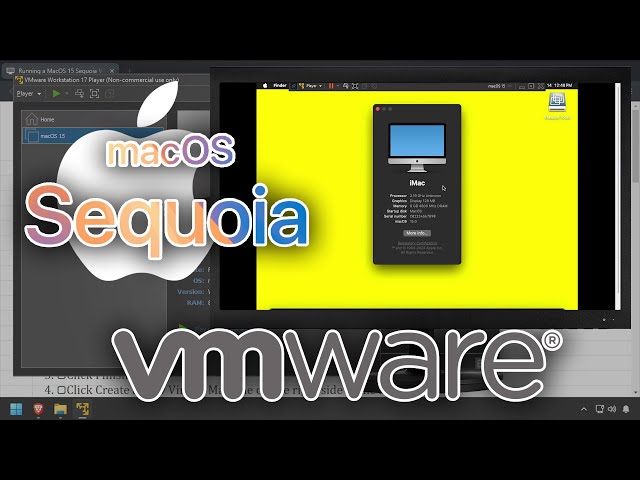
Chuẩn bị VMware và Unlocker
- Tải ISO macOS Sequoia từ nguồn hợp pháp, hoặc tự tạo theo video của nguồn .
- Tải VMware Workstation Player và MacOS Unlocker .
- Cài VMware với tùy chọn mặc định.
- Giải nén Unlocker, nhấp phải
Unlocker.exe> Run as administrator > Patch. - Chờ patch hoàn tất.
Tạo máy ảo Sequoia
- Mở VMware, chọn Continue để dùng bản miễn phí phi thương mại, rồi Finish.
- Chọn Create a New Virtual Machine.
- Chọn Installer disc image file (iso), bấm Browse, chọn ISO và Next.
- Chọn Apple Mac OS X và
macOS 13hoặc bản gần macOS 15 nhất, rồi Next. - Đặt tên
MacOS15, chọn thư mục lưu và Next. - Chọn dung lượng đĩa, lưu thành một file duy nhất, rồi Next.
- Vào Customize Hardware..., cấp RAM 8 GB trở lên, CPU 4 cores, và đặt Network Adapter: Bridged.
- Close > Finish. Mở thư mục VM và sửa file
.vmxkhi máy đang tắt. - Đặt các dòng sau:
| |
- Quay lại VMware, nhấp phải
MacOS15> Power On.
Cài macOS Sequoia
- Chọn ngôn ngữ, rồi chọn Disk Utility.
- Chọn VMware Virtual SATA Hard Drive Media > Erase.
- Đặt tên
MacOS, định dạng APFS, bấm Erase > Done, rồi đóng Disk Utility. - Chọn Install macOS > Continue > Agree > Agree, chọn đĩa
MacOSvà Install. - Chờ máy ảo khởi động lại nhiều lần.
- Chọn quốc gia, ngôn ngữ và bàn phím.
- Chọn Not Now ở Accessibility và Migration Assistant; chọn Continue ở Data & Privacy.
- Ở Apple ID chọn Set Up Later > Skip.
- Đồng ý điều khoản, tạo tài khoản cục bộ, chọn Location Services và múi giờ.
- Bỏ chọn Share Mac Analytics with Apple, chọn Set Up Later ở Screen Time, chọn theme và vào desktop.
Cài VMware Tools
- Nhấp phải đĩa Install macOS > Eject.
- Mở Player > Removable Devices > CD/DVD > Settings.
- Bấm Browse, vào thư mục Unlocker >
tools, chọndarwin.iso, đánh dấu Connected > OK. - Trong macOS, mở VMware Tools và chạy installer.
- Vào Security, cuộn cuối trang, bấm Allow cạnh VMware rồi reboot.
- Sau reboot, chạy installer lần nữa và reboot thêm một lần khi cài xong.
Kiểm tra
Xác nhận VM khởi động lại được, có mạng và nhận đủ tài nguyên. Nếu VM không boot, khôi phục snapshot rồi kiểm tra AVX2, phiên bản VMware và các dòng .vmx. Không dùng serial mẫu làm định danh thật.
Nguồn và video
- Tutorial gốc: i12bretro 0945
- Video gốc: Running a MacOS 15 Sequoia VM in VMware
Bài viết liên quan
 Cài Easy!Appointments cùng MariaDB bằng Docker, có …
 Cài OpenVPN Access Server trong Docker và đổi mật …
 Cài Seafile cùng MariaDB bằng Docker để tạo hệ …
 Cài draw.io dạng file WAR trên Windows, chạy bằng …
Góp Ý / Bình Luận / Đánh giá