

Bài này biên tập quy trình cài OPNsense trong VirtualBox với hai adapter mạng, phù hợp để thử nghiệm firewall/router trong HomeLab. Hãy xác định rõ interface WAN/LAN trước khi cho VM nối vào mạng thật.
Nguồn tham khảo: i12bretro – Install OPNsense in VirtualBox . Video gốc thuộc kênh i12bretro trên YouTube .
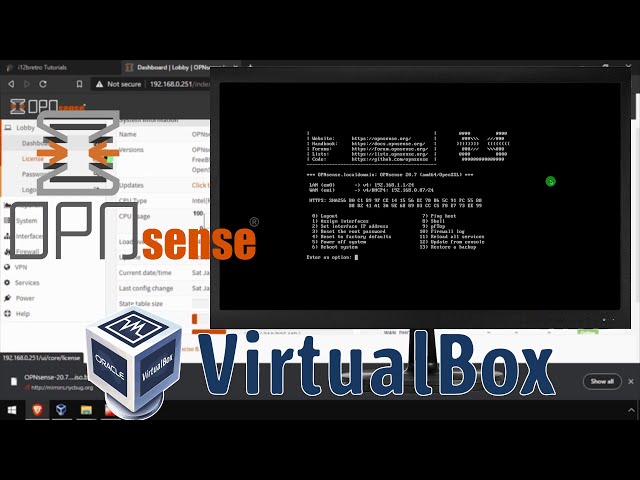
Tạo máy ảo
- Tải OPNsense từ opnsense.org/download .
- Giải nén file
.bz2và mở VirtualBox. - Chọn Machine > New.
- Đặt tên VM là
OPNSense, Type làBSD, Version làFreeBSD (64-bit). - Đặt RAM
1024 MBvà chọn tạo virtual hard disk. - Trong phần disk, đặt tên
OPNSense.vdi, dung lượng8 GB, loạiVDI, lưu trữ Dynamically Allocated. - Vào Settings > Display, đặt Video Memory là
128 MB. - Vào Storage, gắn file ISO OPNsense vào CD-ROM.
- Trong Network, đặt Adapter 1 là Bridged Adapter.
- Bật Adapter 2 và cũng đặt là Bridged Adapter.
Cài OPNsense
- Khởi động VM bằng Start > Normal và chờ màn hình login.
- Đăng nhập installer bằng
installer/opnsense. - Nhấn Enter ở màn hình Welcome.
- Nếu cần, đổi keymap/video font rồi chọn Accept these Settings.
- Chọn Guided installation.
- Chọn disk
ada0rồi chọn chế độGPT/UEFI. - Chờ OPNsense chép file và cài đặt.
- Đặt và xác nhận mật khẩu root mới, chọn Accept and Set Password.
- Chọn Reboot.
- Trước khi boot lại, vào VirtualBox Devices > Optical Drives > Remove disk from virtual drive.
- Chọn Machine > Reset để VM boot từ disk ảo.
Cấu hình LAN và Web UI
- Đăng nhập terminal bằng user
rootvà mật khẩu root vừa đặt. - Chọn Set interface IP address bằng cách nhập
2. - Chọn interface làm LAN.
- Ở DHCP prompt, nhập
n. - Nhập IP LAN cùng subnet với mạng quản trị.
- Nhập bit count
24nếu dùng subnet/24. - Để trống IPv4 upstream gateway.
- Ở IPv6 WAN tracking, nhập
n. - Ở IPv6 DHCP, nhập
n, sau đó để trống IPv6 address. - Ở DHCP server prompt, nhập
n. - Ở revert to HTTP prompt, nhập
ynếu chỉ thiết lập trong LAN tin cậy. - Ghi lại địa chỉ Web UI được hiển thị.
- Mở địa chỉ đó bằng trình duyệt và đăng nhập với user
rootcùng mật khẩu mới.
Cảnh báo: Đừng dùng lại mật khẩu mặc định. Bridged Adapter có thể đưa OPNsense trực tiếp vào mạng thật; cấu hình sai hai adapter có thể gây loop hoặc gián đoạn kết nối.
Nguồn và video
- Tutorial gốc: i12bretro 0236
- Video gốc: Install OPNsense in VirtualBox
- Tải OPNsense: opnsense.org/download
Bài viết liên quan
 Các bước cơ bản để tạo máy ảo pfSense hai card …
 Buộc các truy vấn DNS của client trong mạng phải …
- Thiết lập đường truyền NordVPN trên OPNsense và …
- Tiếp nối bài Hướng dẫn kết nối NordVPN và chia …
Góp Ý / Bình Luận / Đánh giá