

OctoPrint cung cấp web UI để điều khiển máy in 3D. Bài này chạy container với data ở ~/docker/octoprint, map thiết bị /dev/ttyACM0 và mở web UI ở cổng 8041.1
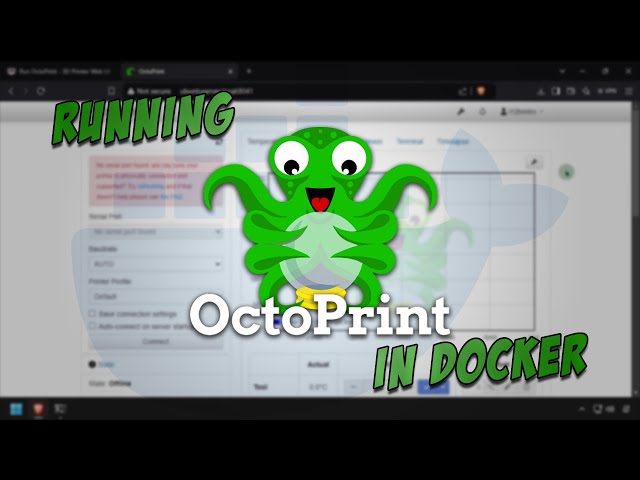
Video chính thức của i12bretro được giữ qua shortcode YouTube; không download hoặc rehost video.2
Cài Docker trên Linux
Đăng nhập Linux rồi chạy:
| |
Kiểm tra tài liệu Docker mới nếu distro đã bỏ apt-key.1
Chạy container OctoPrint
- Tạo thư mục, đặt quyền và chạy đúng mapping serial:
| |
Thiết bị thật có thể là /dev/ttyUSB0 hoặc tên khác; không đổi lệnh một cách mù quáng, hãy xác nhận node serial của host trước khi chạy.1
- Mở
http://DNSorIP:8041. - Bấm Next ở Start screen.
- Bấm Next ở Restore Backup screen.
- Tạo account bằng username và password riêng rồi bấm Create Account.
- Sau khi tạo account, bấm Next.
- Chọn bật hoặc tắt Connectivity Check, bấm Next.
- Chọn bật hoặc tắt Anonymous Usage Tracking, bấm Next.
- Chọn bật hoặc tắt Plugin Blacklist, bấm Next.
- Bấm Next ở Webcam Wizard.
- Bấm Next ở Default Printer Profile.
- Bấm Next ở Server Commands.
- Xác nhận mọi thông báo ở Finish screen rồi bấm Finish.
- Kiểm tra OctoPrint hiển thị đúng và nhận máy in.1
Kiểm tra an toàn
Kiểm tra quyền truy cập /dev/ttyACM0, docker logs octoprint, upload G-code thử nghiệm và trạng thái kết nối trước khi gửi job in thật. Không expose OctoPrint không bảo vệ ra Internet; dùng VPN hoặc reverse proxy có authentication.1
Nguồn và video
- Tutorial gốc: i12bretro 0990
- Video gốc: Run OctoPrint - 3D Printer Web UI - in Docker
Nguồn
https://i12bretro.github.io/tutorials/0990.html — Run OctoPrint - 3D Printer Web UI - in Docker (i12bretro) ↩︎ ↩︎ ↩︎ ↩︎ ↩︎
https://www.youtube.com/watch?v=Q0b6gNJlZ2g — Run OctoPrint - 3D Printer Web UI - in Docker (official video) ↩︎
 Dựng Actual Budget local-first bằng Docker, lưu …
 Dựng Dashy với conf.yml lưu ngoài container, chạy …
 Dựng MeshCentral cùng MongoDB trong Docker, bật …
- Dựng MkDocs trên Docker ở cổng 8000, chỉnh …
Góp Ý / Bình Luận / Đánh giá