Nghia Phan 28 tháng 8, 2026
Update:
28 tháng 8, 2026
Bài này biên tập đầy đủ quy trình chạy Debian Sid trong VirtualBox, phù hợp thử nghiệm package và thao tác Linux mà không tác động máy thật. Debian Sid là rolling/unstable, vì vậy nên dùng snapshot trước các thay đổi lớn.
Nguồn tham khảo:
i12bretro – Debian Sid in VirtualBox
. Video gốc thuộc kênh
i12bretro trên YouTube
.
Tạo VM và gắn ISO Tải Debian Unstable/Sid, có thể dùng
Debian mini.iso
. Mở VirtualBox. Chọn Machine > New . Hoàn tất bước tạo VM rồi bấm Create . Trong cửa sổ Create Virtual Hard Disk, tạo virtual disk theo nhu cầu lab rồi bấm Create . Chọn VM và mở Settings > System > Processor . Đặt ít nhất 2 processors. Mở Display , đặt Video Memory là 128 MB. Mở Network , chọn Bridged Adapter nếu muốn VM xuất hiện như một máy riêng trong LAN; dùng NAT nếu chỉ cần Internet. Mở Storage , chọn CD-ROM drive. Mở menu disk bên phải, chọn Choose a virtual optical disc file... . Chọn file Debian mini.iso đã tải. Bấm OK . Chọn VM Debian Sid và bấm Start > Normal . Cài Debian Sid Khi installer hiện ra, nhấn Enter để chọn Install . Chọn language. Chọn location. Chọn keyboard layout. Nhập hostname. Nhập domain name hoặc để trống. Chọn mirror location. Chọn mirror. Nhập HTTP proxy nếu cần hoặc để trống. Để trống root password, nhấn Enter , rồi nhấn Enter lần nữa để xác nhận. Nhập full name của user mới. Nhập username. Nhập password và xác nhận password. Chọn timezone. Chọn Guided - use entire disk . Chọn VBOX HARDDISK . Chọn All files in one partition . Chọn Finish partitioning and write changes to disk . Chọn Yes để ghi thay đổi. Chọn country cho apt mirror. Chọn mirror. Cấu hình HTTP proxy nếu cần. Chọn có hoặc không tham gia package usage survey. Chọn optional software muốn cài. Chờ Debian Sid cài file. Chọn Yes để cài GRUB. Chọn /dev/sda làm boot loader location. Sau khi cài xong, nhấn Enter để reboot. Nếu VirtualBox vẫn boot lại installer, vào Devices > Optical Drives và tháo ISO. Đăng nhập Debian Sid bằng tài khoản đã tạo. Xác nhận đã vào được hệ thống.
Cài Guest Additions Trong menu VM, chọn Devices > Insert Guest Additions CD image... . Mở ứng dụng Files. Chọn Guest Additions Disc. Bấm phải vùng trống và chọn Open terminal here . Cập nhật package: Cài update: Dọn apt cache: Cài công cụ build, DKMS và kernel headers: 1
sudo apt-get install build-essential dkms linux-headers-$( uname -r)
Chạy Guest Additions installer: 1
sudo sh ./VBoxLinuxAdditions.run
Reboot VM: Sau khi reboot, thử full-screen để kiểm tra độ phân giải tự động thay đổi theo cửa sổ. Đăng nhập lại Debian. Lưu ý: Bridged Adapter đưa VM vào LAN thật. Debian Sid không ổn định như stable; NAT và snapshot an toàn hơn cho lần thử đầu.
Nguồn và video 

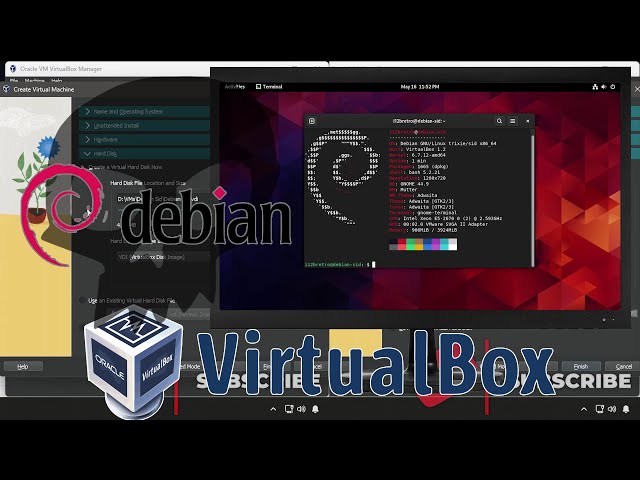
 Hướng dẫn từng bước chạy Debian Sid rolling …
 Hướng dẫn đầy đủ cài Java, Maven và chạy HomeDash …
 Hướng dẫn từng bước cài BookStack với Apache, …
 Các bước cài Docker và chạy Home Assistant …
Góp Ý / Bình Luận / Đánh giá