

Debian Sid là nhánh rolling/unstable của Debian, phù hợp để thử nghiệm trong HomeLab hơn là chạy dịch vụ production. Bài này biên tập lại đầy đủ trình tự cài đặt Debian Sid trong Proxmox VE từ tutorial của i12bretro, đồng thời dùng placeholder cho tài khoản để không đưa credential vào bài viết.
Nguồn tham khảo: i12bretro – Debian Sid in Proxmox VE . Video gốc thuộc kênh i12bretro trên YouTube .
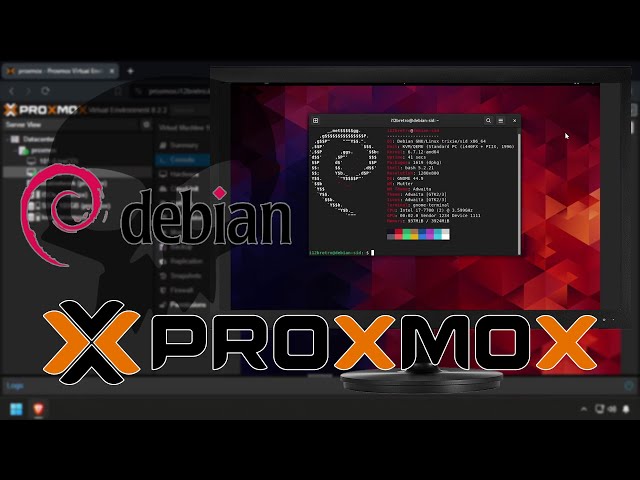
Debian Sid là gì?
Sid là nhánh rolling/unstable, nơi package có thể thay đổi nhanh hơn bản stable. Vì vậy nên dùng snapshot trước các lần upgrade và không dùng VM này cho dữ liệu duy nhất.
Tải ISO và tạo VM
- Đăng nhập Proxmox Web UI.
- Chọn storage ở thanh điều hướng bên trái để tải ISO.
- Mở ISO Images trong menu con.
- Với Proxmox 6, tải Debian Unstable/Sid từ daily netboot image rồi upload vào ISO library.
- Với Proxmox 7, chọn Download from URL, dán URL ISO, bấm Query URL rồi Download.
- Bấm phải tên node Proxmox, chọn Create VM.
- Đặt VM ID và Name duy nhất, bấm Next.
- Trong tab OS, chọn ISO Debian Sid; giữ Type là
Linuxvà Version là5.x - 2.6 Kernel. - Giữ mặc định ở tab System, bấm Next.
- Trong tab Hard Disk, đặt disk size tối thiểu
16 GiB. - Trong tab CPU, đặt ít nhất
2cores và Type làhost. - Trong tab Memory, đặt
4096 MB. - Giữ mặc định ở tab Network.
- Kiểm tra summary rồi bấm Finish.
Cài Debian Sid
- Bấm phải VM Debian Sid trong navigation pane, chọn Start.
- Mở Console.
- Khi installer hiện ra, nhấn Enter để chọn Install.
- Chọn ngôn ngữ rồi nhấn Enter.
- Chọn Location.
- Chọn keyboard layout.
- Nhập hostname cho VM.
- Nhập domain name hoặc để trống nếu không dùng domain nội bộ.
- Chọn mirror location.
- Chọn mirror server.
- Nhập HTTP proxy nếu mạng yêu cầu; nếu không dùng thì để trống.
- Để trống root password rồi nhấn Enter; nhấn Enter lần nữa để xác nhận. Debian sẽ dùng user thường có quyền sudo thay vì bật root login.
- Nhập full name của user mới.
- Nhập username.
- Nhập password và xác nhận password. Dùng mật khẩu do Nghĩa tự tạo, không dùng password trong ví dụ.
- Chọn timezone.
- Chọn Guided - use entire disk.
- Chọn QEMU virtual hard disk.
- Chọn All files in one partition.
- Chọn Finish partitioning and write changes to disk.
- Chọn Yes để xác nhận ghi partition.
- Chọn country cho apt mirror.
- Chọn mirror trong danh sách.
- Nhập HTTP proxy nếu cần hoặc để trống.
- Chọn có hoặc không tham gia package usage survey.
- Chọn optional software muốn cài rồi nhấn Enter.
- Chờ Debian Sid chép và cài file.
- Khi được hỏi cài GRUB, chọn Yes.
- Chọn
/dev/sdalàm boot loader location. - Sau khi bootloader cài xong, nhấn Enter để hoàn tất và reboot.
- Đăng nhập bằng username/password đã tạo.
- Xác nhận đã vào được Debian Sid.
Cài QEMU Guest Agent
- Mở terminal trong VM.
- Cập nhật repository:
| |
- Cài guest agent:
| |
- Enable và start service:
| |
- Reboot VM để hoàn tất cài đặt và để Proxmox nhận diện guest agent.
Lưu ý: Debian Sid có thể thay đổi dependency nhanh. Snapshot VM trước khi upgrade và không dùng VM này làm máy production nếu chưa có kế hoạch rollback.
Nguồn và video
- Tutorial gốc: i12bretro 0929
- Video gốc: Debian Sid in Proxmox VE
- Debian Sid: DebianUnstable wiki
Bài viết liên quan
 Hướng dẫn từng bước cài Debian Sid rolling release …
 Hướng dẫn đầy đủ cài Java, Maven và chạy HomeDash …
 Các bước tạo VM và cài Home Assistant OS bằng đĩa …
- Hướng dẫn từng bước tạo VM macOS Sequoia trên …
Góp Ý / Bình Luận / Đánh giá